YouTube mit doppelten Untertiteln sehen
Zeige zwei Untertitelzeilen im YouTube-Player auf deinem Desktop-Computer an: oben den Untertitel in der gesprochenen Sprache und darunter deine Übersetzung.
Kostenlose Chrome-Erweiterung. Funktioniert bei YouTube-Videos mit Untertiteln, auch automatisch erzeugten.
Die Chrome-Erweiterung für den Desktop läuft direkt auf der YouTube-Wiedergabeseite, sodass sie doppelte Untertitel über dem Player anzeigen und nach jeder Untertitelzeile für Diktat oder Shadowing pausieren kann.
Was doppelte Untertitel erfordern
- Erfordert die LangBox-Erweiterung in Chrome auf einem Desktop-Computer auf Wiedergabeseiten von youtube.com.
- Das Video muss bereits manuell erstellte oder automatisch generierte Untertitel haben; Livestreams und Videos ohne Untertitel werden nicht unterstützt.
- Die Übersetzung nutzt deine Gast-Testversion mit 2 Mio. Tokens, dein 30-Tage-Kontingent von 10 Mio. Tokens bei Anmeldung oder deinen eigenen API-Schlüssel.
Das bekommst du auf YouTube
Doppeluntertitel im Video
Die Originalzeile mit deiner Sprache darunter, passend zum Video. Schalte sie mit der LangBox-Schaltfläche im Player ein und aus.
Transkript neben dem Video
Klicke neben „Gefällt mir“ auf Diktat. Das Transkript öffnet sich rechts, ein Satz pro Zeile mit seiner Übersetzung, und folgt dem Video. Klicke auf einen Satz, um dorthin zu springen.
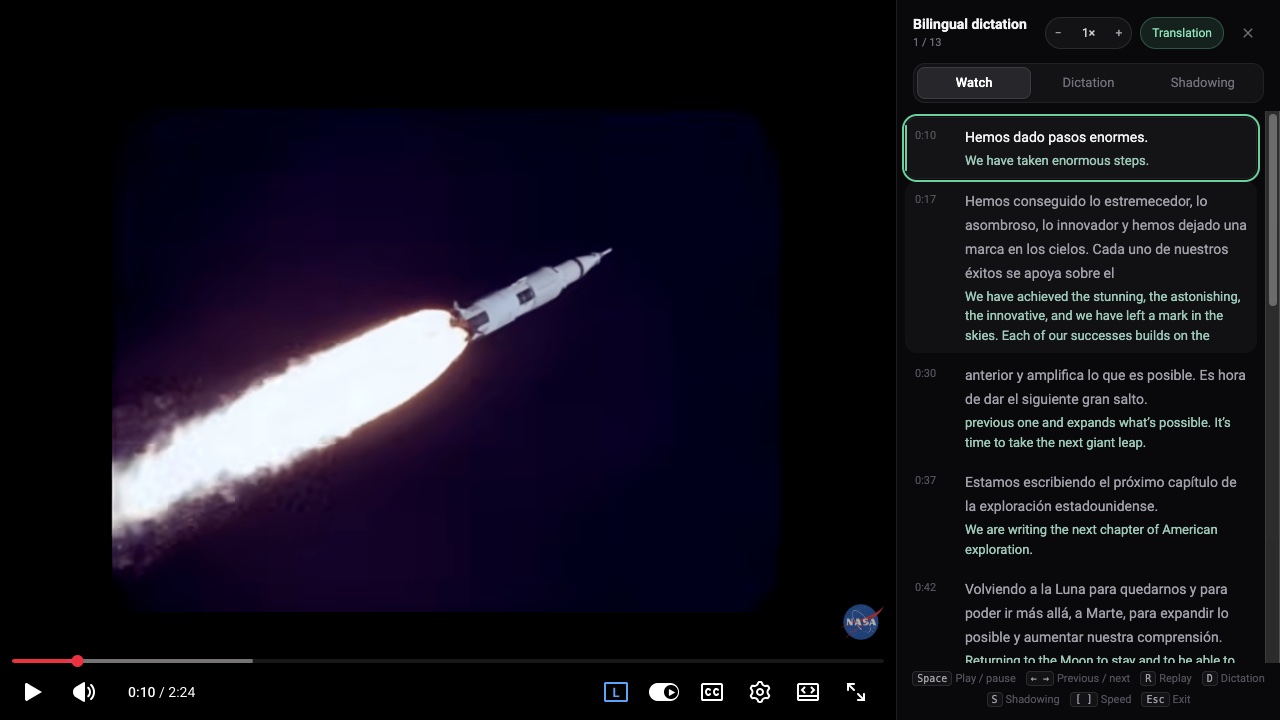
Echte Screenshots der Erweiterung bei einem NASA-Video. Die NASA unterstützt LangBox nicht.
Diktatübung
Drücke D. Jeder Satz wird zu Lücken, das Video pausiert am Satzende und LangBox prüft deine Eingabe Wort für Wort.
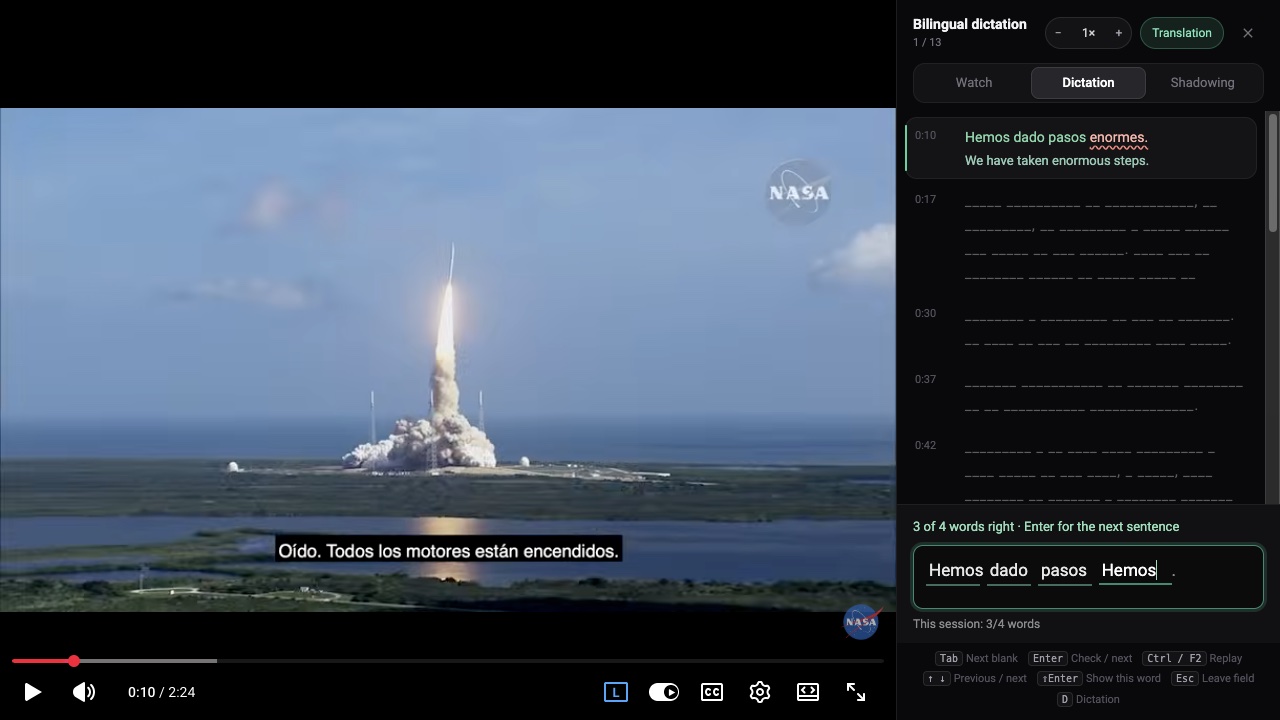
Echte Screenshots der Erweiterung bei einem NASA-Video. Die NASA unterstützt LangBox nicht.
Shadowing
Drücke S im selben Bereich. Sprich jeden Satz nach dem Video nach, und LangBox zeigt, welche Wörter es gehört hat.
So funktioniert Shadowing →
So schaltest du doppelte Untertitel ein
Erweiterung installieren und ein Video öffnen
Füge LangBox zu Chrome auf dem Desktop hinzu und öffne ein YouTube-Video mit manuell erstellten oder automatisch generierten Untertiteln.
Übersetzung im Player aktivieren
Klicke unten rechts im YouTube-Player auf die LangBox-Schaltfläche, um die Untertitelspur zu übersetzen.
Mitlesen oder das Transkript an der Seite öffnen
Folge während der Wiedergabe beiden Untertitelzeilen oder klicke neben „Gefällt mir“ auf Diktat, um das scrollende zweisprachige Transkript anzuzeigen.
Fragen
- Ist es kostenlos?
- Die Erweiterung ist kostenlos. Transkript und Diktat brauchen kein Konto. Die Übersetzung nutzt die LangBox-Übersetzung: Gäste erhalten eine einmalige Testmenge von 2.000.000 Tokens, und du kannst dich mit Google für ein monatliches Kontingent anmelden oder deinen eigenen API-Schlüssel verwenden.
- Kann ich es auf einem Smartphone oder Tablet nutzen?
- Nein. Chrome-Erweiterungen funktionieren nur in Chrome auf einem Computer. Kopiere auf dem Smartphone den Link oder schicke ihn dir per E-Mail und installiere die Erweiterung später auf deinem Computer.
- Welche Sprachen werden unterstützt?
- Jede Sprache, in der das Video Untertitel hat. LangBox nutzt die Untertitel in der Sprache, die im Video gesprochen wird, und übersetzt sie in die Sprache, die du wählst.
Lernen nach diesem Tool weiterführen
Diese Tools verarbeiten jeweils eine Datei. Die kostenlose LangBox Chrome-Erweiterung bringt dieselbe Übersetzung in alles, was du liest und ansiehst, und speichert neue Wörter zur Wiederholung.
- Webseiten übersetzenÜbersetzung unter jedem Absatz
- YouTubeDoppeluntertitel, Transkript und Diktat
- Wörterbuch und WortwiederholungWort doppelklicken, später wiederholen