YouTubeをChromeで二言語字幕再生
パソコンの YouTube プレーヤー内に、上の行に元の音声言語の字幕、下の行に翻訳字幕を並べて表示します。
無料の Chrome 拡張機能。自動生成を含む、字幕付きの YouTube 動画で使えます。
デスクトップ版 Chrome 拡張機能が YouTube の視聴ページ内で直接動作するため、プレーヤー上に二重字幕を重ねて表示したり、ディクテーションやシャドーイングのために字幕 1 行ごとに一時停止したりできます。
二重字幕のご利用条件
- パソコンの Chrome に LangBox 拡張機能をインストールし、youtube.com の動画視聴ページを開く必要があります。
- 動画に作成済みの字幕または自動生成字幕が含まれている必要があります。ライブ配信や字幕のない動画には対応していません。
- 翻訳には、ゲスト用の 2M トークントライアル枠、ログイン時の 30 日間 10M トークン枠、またはご自身の API キーを使用します。
YouTube でできること
動画に二重字幕
原文の下にあなたの言語が動画と同時に表示されます。プレーヤーの LangBox ボタンでオン・オフを切り替えます。
動画の横に文字起こし
高評価の横の「ディクテーション」をクリックすると、右側に文字起こしが開きます。1 文 1 行で訳文付き、動画に合わせて進みます。文をクリックするとその場所へ移動します。
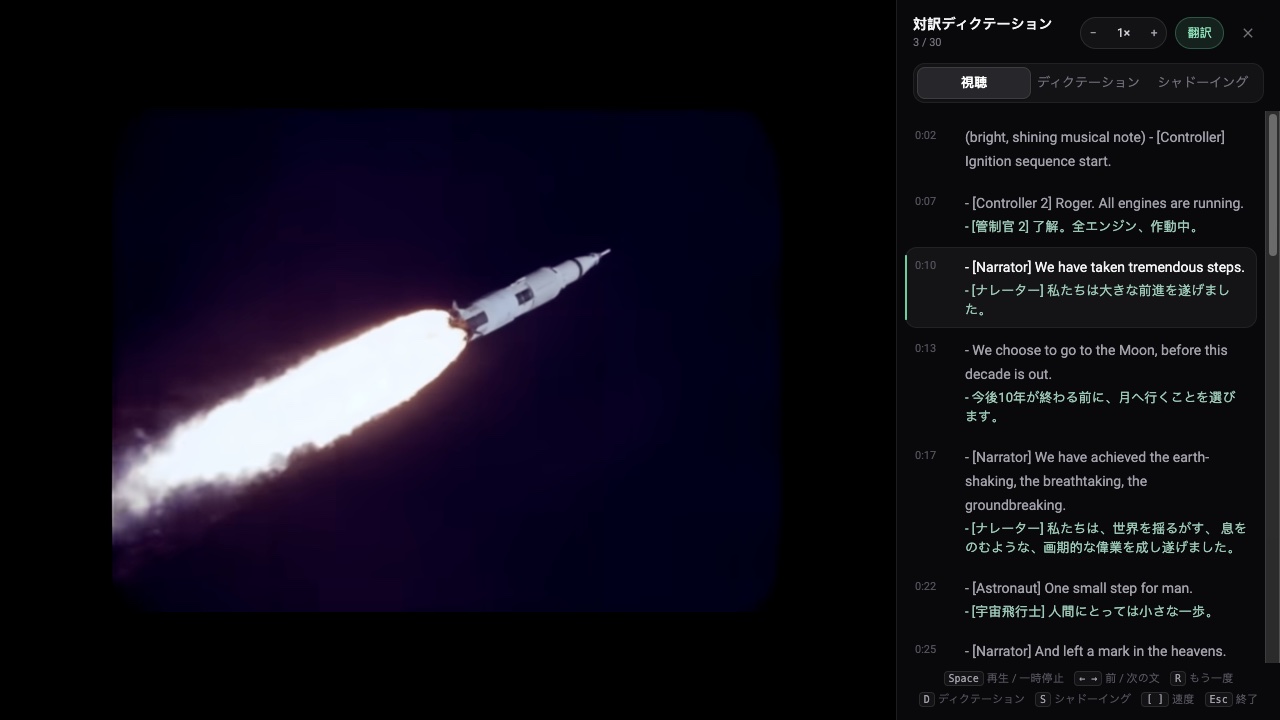
NASA の動画で拡張機能を使った実際の画面です。NASA は LangBox を推奨していません。
ディクテーション練習
D キーを押すと各文が空欄になり、文の終わりで動画が止まります。入力した内容を LangBox が単語ごとにチェックします。
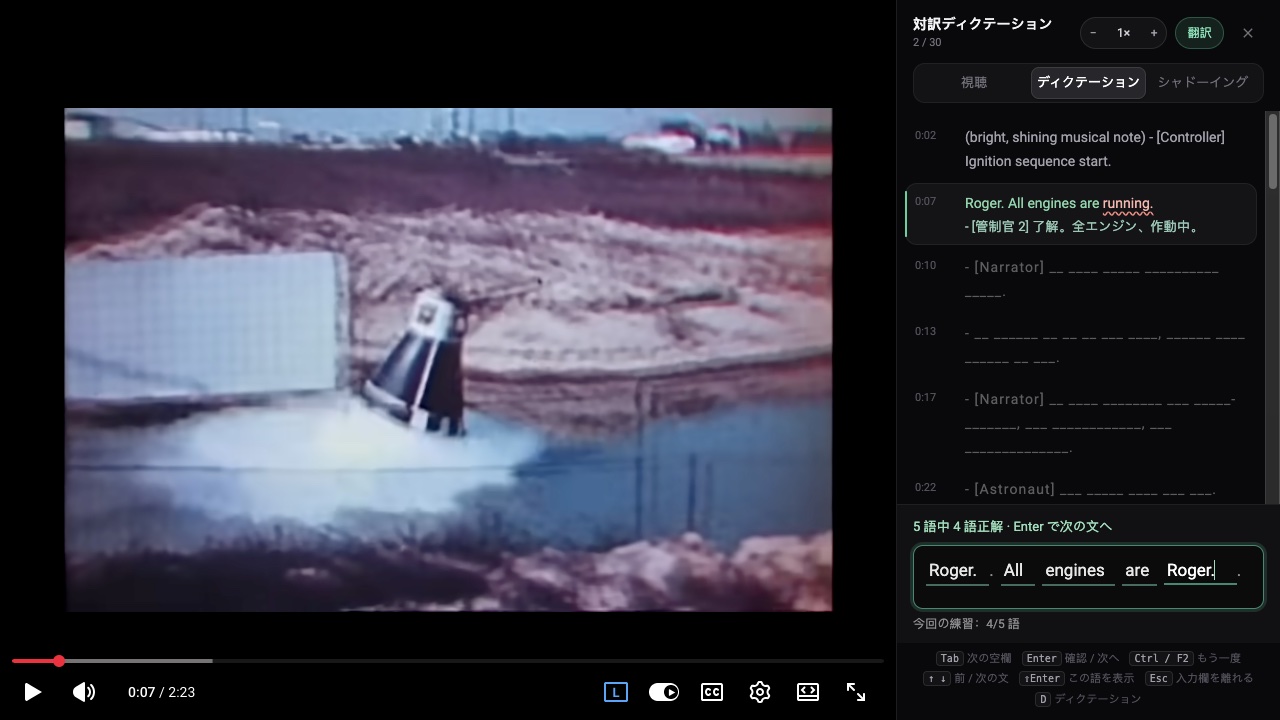
NASA の動画で拡張機能を使った実際の画面です。NASA は LangBox を推奨していません。
シャドーイング
同じパネルで S キーを押します。動画のあとに各文を言うと、LangBox が聞き取れた単語を示します。
シャドーイングの使い方 →
二重字幕を表示する手順
拡張機能をインストールして動画を開く
デスクトップ版 Chrome に LangBox を追加し、手動または自動生成の字幕が付いた YouTube 動画を開きます。
プレーヤーで翻訳を有効にする
YouTube プレーヤー右下の LangBox ボタンをクリックして、字幕トラックを翻訳します。
字幕を読む・サイドパネルを開く
再生中に 2 行の字幕を追うか、「高評価」の横にある「Dictation」をクリックしてスクロール連動の対訳スクリプトを表示します。
よくある質問
- 無料ですか?
- 拡張機能は無料です。文字起こしとディクテーションはアカウント不要です。翻訳には LangBox の翻訳を使います。ゲストには1回限り200万トークンのお試し枠があり、Google でログインすると毎月の枠が使えます。自分の API キーも使えます。
- スマートフォンやタブレットで使えますか?
- 使えません。Chrome 拡張機能はパソコンの Chrome でのみ動きます。スマートフォンでは、リンクをコピーするか自分にメールで送り、あとでパソコンにインストールできます。
- どの言語に対応していますか?
- 動画に字幕がある言語ならどれでも使えます。LangBox は動画で実際に話されている言語の字幕を使い、選んだ言語に翻訳します。
ツールのあとも、学びを続ける
これらのツールは一度に一つのファイルを扱います。無料の LangBox Chrome 拡張機能なら、読むもの・見るものすべてに同じ翻訳を表示し、新しい単語を復習用に保存します。