YouTube-Untertitel als SRT oder VTT herunterladen
Speichere vorhandene Untertitel von einer YouTube-Wiedergabeseite in Chrome auf dem Desktop als Nur-Text, als SRT- oder WebVTT-Dateien mit Zeitangaben oder als zweisprachiges SRT.
Kostenlose Chrome-Erweiterung. Funktioniert bei YouTube-Videos mit Untertiteln, auch automatisch erzeugten.
Die Chrome-Erweiterung für den Desktop läuft direkt auf der YouTube-Wiedergabeseite, sodass sie doppelte Untertitel über dem Player anzeigen und nach jeder Untertitelzeile für Diktat oder Shadowing pausieren kann.
Grenzen und Anforderungen an Untertitel
- Funktioniert in Chrome auf dem Desktop mit der LangBox-Erweiterung bei einzelnen youtube.com-Videos mit Untertiteln.
- Speichert Untertitel jeweils für ein Video, das kein Livestream ist; transkribiert kein reines Audio, lädt keine Videostreams herunter und exportiert keine Playlists im Stapel.
- Downloads im Original als TXT, SRT und VTT benötigen weder Konto noch Tokens; der Export als zweisprachiges SRT erfordert Übersetzungs-Tokens oder einen API-Schlüssel.
Formate
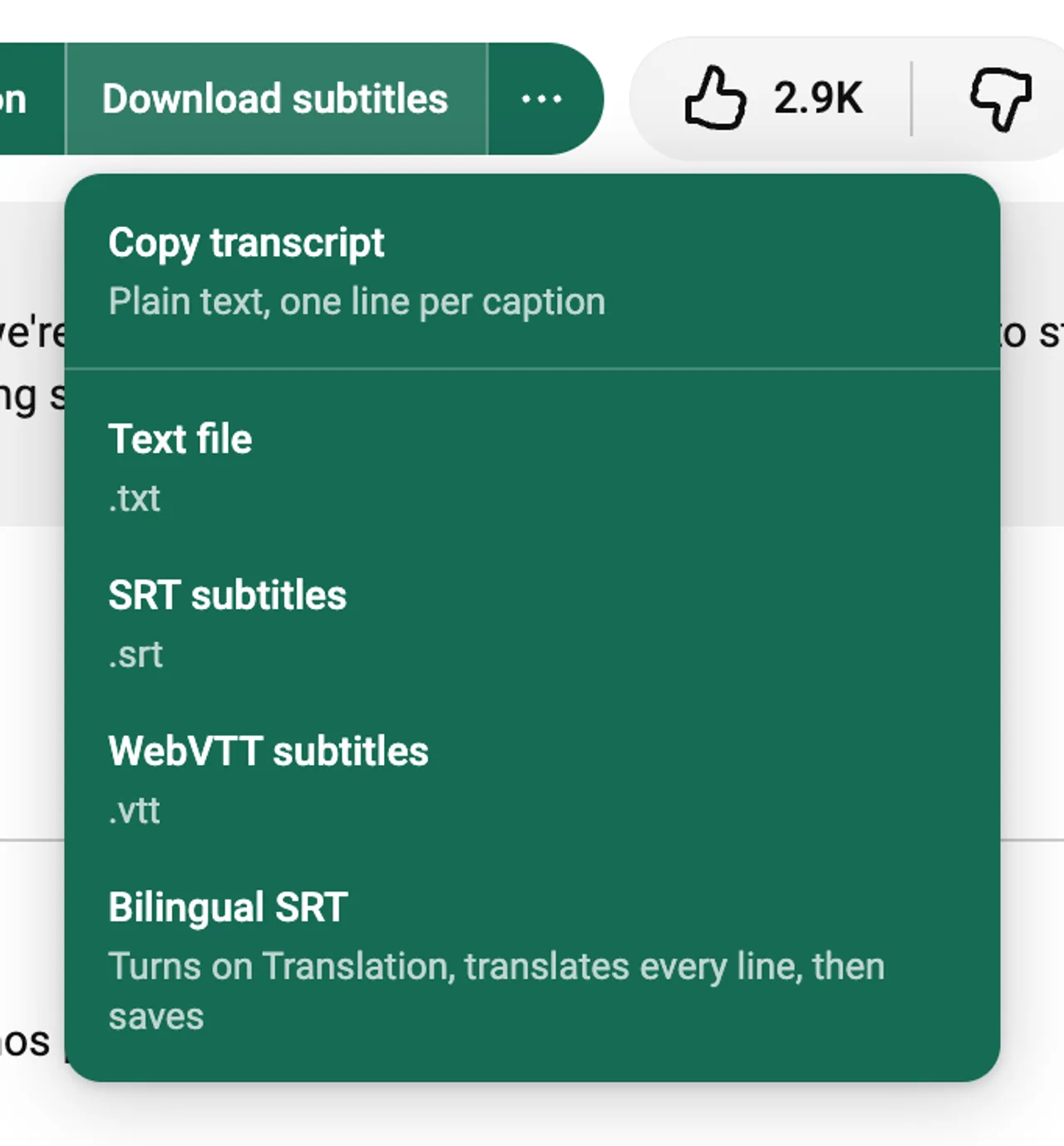
Transkript kopieren
Das ganze Transkript als reiner Text, eine Zeile pro Untertitel, bereit zum Einfügen in Notizen oder ein Dokument.
Textdatei (.txt)
Dasselbe Transkript als Datei gespeichert, ohne Zeitangaben.
SRT-Untertitel (.srt)
Nummerierte Untertitel mit Start- und Endzeit. Die meisten Videoplayer und Editoren öffnen SRT.
WebVTT-Untertitel (.vtt)
Das Web-Untertitelformat für HTML5-Videoplayer.
Zweisprachiges SRT (.srt)
Jeder Untertitel mit seiner Übersetzung in der nächsten Zeile. Schalte zuerst die Übersetzung ein. LangBox übersetzt die übrigen Zeilen und speichert dann die Datei.
So speicherst du eine Untertiteldatei
Ein YouTube-Video mit Untertiteln öffnen
Lade das Video in Chrome auf dem Desktop; für ein zweisprachiges SRT schalte zuerst die LangBox-Übersetzung im Player ein.
Neben „Gefällt mir“ auf Untertitel herunterladen klicken
Öffne das Menü neben der Schaltfläche „Gefällt mir“ und wähle Transkript kopieren, TXT, SRT, WebVTT oder Zweisprachiges SRT.
Die Datei aus den Downloads öffnen
Chrome speichert die Datei auf deinem Computer, benannt nach dem Videotitel und der Untertitelsprache.
Bevor du anfängst
- Das Video muss Untertitel haben. Automatisch erzeugte Untertitel funktionieren. LangBox transkribiert Audio nicht selbst.
- Jeweils ein Video. Playlists und Kanäle werden nicht gesammelt heruntergeladen.
- Livestreams werden nicht unterstützt.
- LangBox speichert nur Untertitel. Es lädt weder das Video noch das Audio herunter.
- Heruntergeladene Untertitel sind für dein eigenes Lernen. Respektiere die Rechte des Urhebers des Videos.
Fragen
- Ist der YouTube-Untertitel-Downloader kostenlos?
- Ja. Das Kopieren des Transkripts und das Speichern von TXT-, SRT- und WebVTT-Dateien brauchen kein Konto. Nur das zweisprachige SRT nutzt die LangBox-Übersetzung: Gäste erhalten eine einmalige Testmenge von 2.000.000 Tokens, und du kannst dich mit Google für ein monatliches Kontingent anmelden oder deinen eigenen API-Schlüssel verwenden.
- Kann ich automatisch erzeugte Untertitel herunterladen?
- Ja. Wenn YouTube für das Video automatisch erzeugte Untertitel anzeigt, kann LangBox sie speichern. Hat das Video auch von Menschen geschriebene Untertitel in derselben Sprache, nutzt LangBox diese.
- Wie wandle ich YouTube in SRT um?
- Öffne das Video, klicke neben „Gefällt mir“ auf Untertitel herunterladen und wähle SRT-Untertitel. Die Datei behält die Zeitangaben von YouTube.
- Kann ich Untertitel in einer anderen Sprache herunterladen?
- LangBox speichert die Untertitel in der Sprache, die im Video gesprochen wird. Für eine andere Sprache schalte die Übersetzung ein und speichere das zweisprachige SRT, das die Originalzeile und die Übersetzung enthält.
- Funktioniert es auf einem Smartphone?
- Nein. Chrome-Erweiterungen funktionieren nur in Chrome auf einem Computer.
Lernen nach diesem Tool weiterführen
Diese Tools verarbeiten jeweils eine Datei. Die kostenlose LangBox Chrome-Erweiterung bringt dieselbe Übersetzung in alles, was du liest und ansiehst, und speichert neue Wörter zur Wiederholung.
- Webseiten übersetzenÜbersetzung unter jedem Absatz
- YouTubeDoppeluntertitel, Transkript und Diktat
- Wörterbuch und WortwiederholungWort doppelklicken, später wiederholen