Zweisprachige Webseitenübersetzung in Chrome

Nutze die LangBox-Chrome-Erweiterung für den Desktop, um Übersetzungen unter jeden Absatz einer Webseite zu setzen, Auswahlen bis 5.000 Zeichen zu übersetzen oder Wörter per Doppelklick nachzuschlagen.

LangBox kostenlos installierenLangBox läuft in Chrome auf einem Computer.Link per E-Mail an mich sendenLese-Demo ansehen

Chrome-Erweiterung für den Desktop · Test-Guthaben für Gäste ohne Registrierung

Unterstützt den Erhalt des Originaltexts, Absatzübersetzung und Wörterbuchabfrage.
Demo zum Lesen und Nachschlagen nebeneinanderInteraktive Illustration
www.gutenberg.org / Down the Rabbit-Hole
EN Englisch

Lewis Carroll · Alice’s Adventures in Wonderland

Down the Rabbit-Hole

Alice was beginning to get very tired of sitting by her sister on the bank, and of having nothing to do: once or twice she had into the book her sister was reading, but it had no pictures or conversations in it […]

Absatzübersetzung

Traveller, your footprints are the road, and nothing more; traveller, there is no road: the road is made by walking. [Auszug]

In diesem Satz
peeped/piːpt/Nomen

walker; a traveller on foot

she had peeped into the book
Here the poet speaks to the reader as a traveller.

Klicke auf das hervorgehobene Wort, um die Definition zu sehen, oder wechsle oben den Lesemodus.
Originaltext bleibt erhaltenÜbersetzung direkt danebenWörterbuchabfrage auf der Seite

Originalquelle: Lewis Carroll, Alice’s Adventures in Wonderland · Gemeinfrei
Das Original ist gemeinfrei. Die Übersetzung und die Definition wurden für diese Demo geschrieben. Dies ist eine interaktive Illustration, kein echter Screenshot der Erweiterung und keine Live-KI-Ausgabe.

Anforderungen und Einschränkungen von Seiten

  • Erfordert die LangBox-Erweiterung in Chrome auf einem Desktop-Computer; mobile Browser führen die Erweiterung nicht aus.
  • Funktioniert mit der einmaligen Gast-Testversion mit 2 Mio. Tokens, dem 30-Tage-Kontingent von 10 Mio. Tokens bei Anmeldung oder deinem eigenen API-Schlüssel in der Erweiterung.
  • Komplexe oder zugriffsbeschränkte Seiten werden eventuell nicht vollständig erfasst; prüfe Übersetzungen immer anhand des Originalabsatzes.

Video · 20 Sekunden

Jede Webseite in zwei Sprachen

Unter jedem Absatz steht eine Übersetzung. Das Layout bleibt, wie es war.

Den Originaltext behalten Prüfe beim Lesen die originale Terminologie und den vollständigen Satzbau.

Übersetzungen unter den Absätzen einfügen Sieh in der danebenstehenden Übersetzung nach, wenn du auf komplexe Sätze oder ungewohnte Formulierungen triffst.

Beim Lesen Wörter nachschlagen Prüfe Definitionen im Kontext und lies weiter, ohne einen separaten Wörterbuch-Tab zu öffnen.

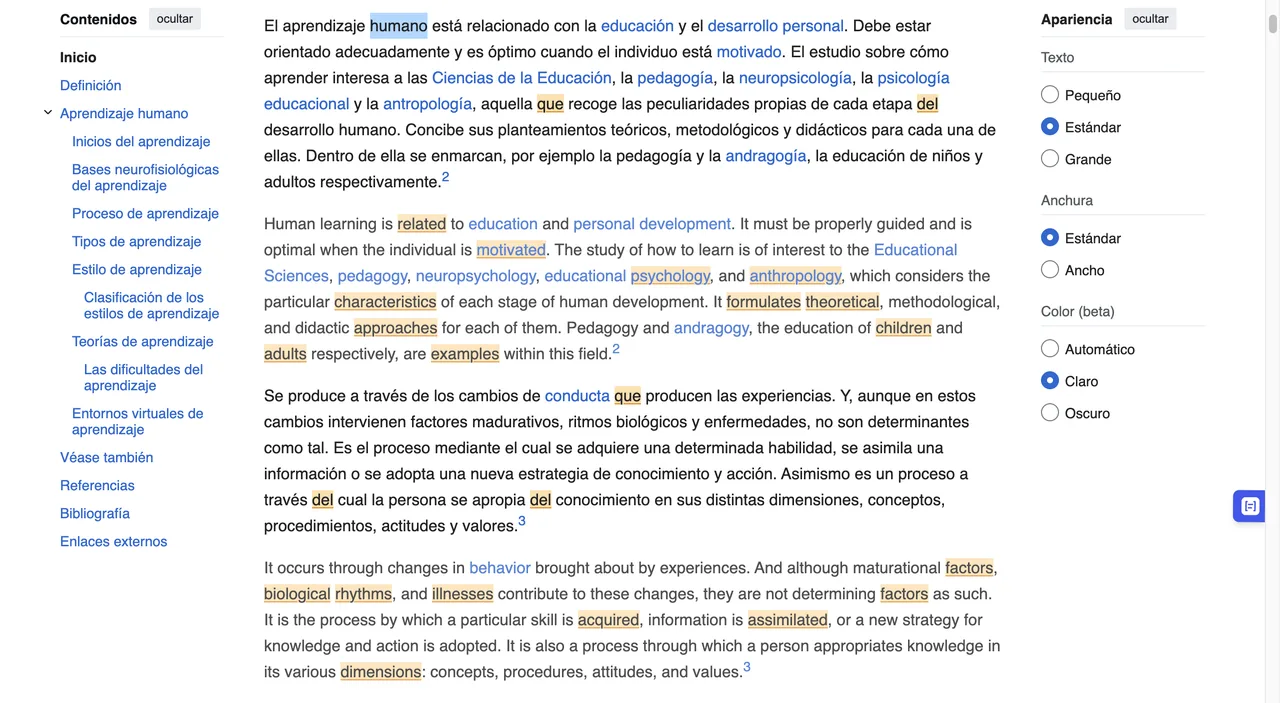
Spanischer Artikel mit englischen Übersetzungen unter den Absätzen und LangBox-Steuerelementen.
Echter Screenshot von LangBox im Einsatz.

Was du auf einer Webseite tun kannst

Die ganze Seite, einen Abschnitt oder ein einzelnes Wort übersetzen

LangBox macht die Webseitenübersetzung zu wenigen gezielten Aktionen: die aktuelle Seite in Chrome übersetzen, bei Bedarf nur einen ausgewählten Abschnitt übersetzen und ein Wort direkt neben dem Satz nachschlagen.

01

Die aktuelle Webseite übersetzen

Wähle im Popup der Erweiterung „Aktuelle Seite übersetzen“ oder nutze die Schaltfläche „Übersetzen“ am Seitenrand. LangBox verarbeitet die Seitenstruktur. Dynamische, komplexe oder zugriffsbeschränkte Seiten werden möglicherweise nicht vollständig übersetzt.

Übersetzung der ganzen Seite
02

Die Übersetzung anhängen oder ersetzen

Stelle das Übersetzungslayout auf „Anhängen“, um das Original zu behalten und unter jedem Absatz eine Übersetzung einzufügen. Wähle „Ersetzen“, wenn der übersetzte Text anstelle des Originals stehen soll. Die Einstellung wird in der Erweiterung gespeichert.

Leselayout
03

Ausgewählten Text übersetzen

Markiere ein Wort, einen Satz oder einen kurzen Abschnitt und wähle im Kontextmenü von Chrome „Ausgewählten Text übersetzen“. Ein Dreifachklick blendet außerdem eine Übersetzen-Schaltfläche auf der Seite ein. Eine Auswahl kann bis zu 5.000 Zeichen enthalten.

Abschnittsübersetzung
04

Per Doppelklick ein Wort nachschlagen

Doppelklicke ein Wort, um das Wörterbuch-Popover mit Eintrag, Wortart, Aussprache, Übersetzungen und Quelle zu öffnen. Spiele die Audio-Aussprache ab, wenn eine verfügbar ist, und drücke dann Esc oder klicke daneben, um es zu schließen.

Wörterbuch beim Lesen
05

Eine Seiteneinstellung merken

Aktiviere im Popup „Diese Website immer übersetzen“, damit die Übersetzung für diese Domain bei künftigen Besuchen automatisch startet. Du kannst auch das schwebende Bedienelement ausblenden oder die Seitenliste in den Einstellungen verwalten.

Seiteneinstellung

Anwendungsfälle

Was solltest du mit sichtbarem Original übersetzen?

Eine Übersetzungs-Erweiterung, die das Original behält, ist für Leser gedacht, die bei schwierigen Sätzen Hilfe wollen und sich dennoch mit dem fremdsprachigen Text beschäftigen möchten.

01

Fremdsprachige technische Dokumentation

Lass Fachbegriffe im Original sichtbar und sieh für komplexe Erklärungen in Entwicklerdokus, Guides und technischen Blogs in den Übersetzungen nach.

Dokus · Tutorials · Entwickler-Blogs
02

Fremdsprachige Nachrichten und Artikel

Lies Nachrichten, Essays oder lange Beiträge im Web. Prüfe Übersetzungen und schlage unbekannte Wörter direkt auf der Seite nach.

Nachrichten · Blogs · Allgemeine Lektüre
03

Weiterlernen nach dem Lesen im Web

Sind die personalisierten Lernempfehlungen aktiviert, können berechtigte Übersetzungen mit von LangBox bereitgestellten Modellen bei vorhandenem Guthaben in das anschließende Lernen einfließen.

Lesen · Verständnis · Weiterlernen

Erste Schritte

So übersetzt du eine Webseite in Chrome mit LangBox

Öffne nach der Installation der Erweiterung eine beliebige unterstützte fremdsprachige Webseite und folge diesen Schritten.

Guide zum Englischlernen ansehen

Lese-Guide für technische Dokumentation

  1. 01

    LangBox installieren und eine Webseite öffnen

    Installiere LangBox in Chrome auf dem Desktop, öffne dann eine fremdsprachige Webseite und prüfe die Einstellungen für Lernsprache und Zielsprache. Die Seitenübersetzung läuft in Chrome auf dem Desktop.

  2. 02

    Über das Popup starten

    Öffne das Popup der LangBox-Erweiterung und wähle „Aktuelle Seite übersetzen“. Du kannst auch die Schaltfläche „Übersetzen“ am Seitenrand nutzen, um die aktuelle Übersetzung zu starten oder zu beenden.

  3. 03

    Das Anzeigelayout wählen

    Stelle das Übersetzungslayout auf „Anhängen“, um das Original zu behalten und Übersetzungen unter den Absätzen einzufügen, oder wähle „Ersetzen“, um stattdessen den übersetzten Text anzuzeigen.

  4. 04

    Kleinere Teile bearbeiten

    Doppelklicke ein Wort, um das Wörterbuch zu öffnen. Um einen Satz oder einen kurzen Abschnitt zu übersetzen, markiere ihn und wähle im Kontextmenü von Chrome „Ausgewählten Text übersetzen“.

  5. 05

    Eine Seite für das nächste Mal bereithalten

    Aktiviere „Diese Website immer übersetzen“ für eine Seite, die du oft liest. Künftige Besuche derselben Domain nutzen die Einstellung erneut. Du kannst sie in den Einstellungen entfernen.

Guthaben & Pläne

Guthaben-Optionen und Zugangsarten

Gäste und angemeldete Nutzer können die von LangBox bereitgestellten Modelle nutzen, oder du richtest deinen eigenen API-Schlüssel ein.

Angemeldetes Konto

Anmelden für regelmäßiges kostenloses Guthaben

Melde dich an, um regelmäßig kostenloses Guthaben zu erhalten und die geräteübergreifende Synchronisierung zu nutzen.

Regelmäßig verteilt Verfügbares Guthaben, Teilnahmebedingungen und Gültigkeitszeiträume werden im Produkt angezeigt.
Eigenen API-Schlüssel verwenden

Deinen eigenen Modellanbieter verbinden

Verbinde den Modellanbieter deiner Wahl, ohne das von LangBox bereitgestellte Guthaben zu verbrauchen.

Abrechnung nach den Bedingungen des Anbieters Schlüssel werden lokal gespeichert, und Anfragen gehen direkt an den ausgewählten Anbieter, abhängig von dessen Preisen und Ratenlimits.

FAQ

Häufig gestellte Fragen

Alle FAQs ansehen
Kann jede Webseite übersetzt werden?

Die Seitenstruktur beeinflusst die Qualität der Ausgabe. Stark dynamische, komplexe oder beschränkte Seiten werden möglicherweise nicht vollständig erfasst. KI-Übersetzungen können außerdem Ungenauigkeiten enthalten. Prüfe wichtige Details daher am Originaltext.

Wie unterscheidet sich das von der integrierten Seitenübersetzung von Chrome?

Chrome ersetzt die Seite durch eine Übersetzung. LangBox behält den Originalabsatz und setzt die Übersetzung darunter. So kannst du beides lesen, per Doppelklick einen Wörterbucheintrag zu jedem Wort aufrufen und die nachgeschlagenen Wörter zur Wiederholung mitnehmen.

Kann ich es auf Mobilgeräten nutzen?

LangBox ist eine Chrome-Erweiterung für den Desktop. Du kannst diese Demo auf dem Handy ansehen, doch die Übersetzung von Webseiten erfordert Chrome auf dem Desktop.

Verbraucht das Testen dieser Demo mein Guthaben?

Nein. Diese Demo verwendet vorgefertigte Übersetzungen und Definitionen, ohne Live-Modelle aufzurufen. Die tatsächliche Ausgabe der Erweiterung hängt von der Webseite, deinen Einstellungen und dem ausgewählten Modell ab.

Wie wähle ich zwischen nebeneinander und ersetztem Text?

Stelle in den Einstellungen das Übersetzungslayout auf „Anhängen“, um die Originalabsätze neben den Übersetzungen zu behalten. Mit „Ersetzen“ wird der Originaltext durch die Übersetzung ersetzt. Diese Seite zeigt das Layout „Anhängen“.

Wie übersetze ich einen ausgewählten Satz oder Abschnitt?

Markiere den Text und wähle im Kontextmenü von Chrome „Ausgewählten Text übersetzen“. Ein Dreifachklick auf der Webseite blendet ebenfalls eine Übersetzen-Schaltfläche ein. Eine Auswahl kann bis zu 5.000 Zeichen enthalten, gedacht für den Teil, den du gerade brauchst.

Was zeigt das Wörterbuch nach einem Doppelklick?

Das Wörterbuch-Popover kann je nach Seitensprache und deinen Einstellungen Eintrag, Wortart, Aussprache, Übersetzungen und Quelle zeigen. Ist Audio verfügbar, kannst du die Aussprache abspielen. Wechsle die Wörterbuchsprache und versuche es erneut, wenn die automatische Abfrage kein Ergebnis findet.

Kann eine Website bei künftigen Besuchen automatisch übersetzt werden?

Ja. Aktiviere im Popup der Erweiterung „Diese Website immer übersetzen“. Künftige Besuche dieser Domain nutzen die gespeicherte Einstellung. Du kannst die Domain entfernen oder das schwebende Übersetzen-Bedienelement in den Einstellungen ausblenden.

Was sollte ich prüfen, wenn das Klicken auf „Übersetzen“ kein Ergebnis liefert?

Prüfe, ob die Seite erreichbar ist, ein Übersetzungsmodell ausgewählt ist und du noch eine verfügbare Zugangsart oder ein Guthaben hast. Neu laden und erneut versuchen kann helfen. Dynamische, komplexe oder beschränkte Seiten können weiterhin Abschnitte enthalten, die nicht verarbeitet werden können.

Chrome-Erweiterung für den Desktop

LangBox installieren
Webseiten in Chrome übersetzen, Original und Übersetzung nebeneinander

Kostenlos in Chrome installierenLangBox läuft in Chrome auf einem Computer.Link per E-Mail an mich senden

Ohne Registrierung ausprobieren · Nutzung im Rahmen des verfügbaren Guthabenlimits