在 Chrome 中看 YouTube 雙語字幕
在電腦版 YouTube 播放器內同時顯示兩行字幕:上方保留影片原音字幕,下方同步顯示翻譯字幕。
免費 Chrome 擴充功能。適用於有字幕的 YouTube 影片,包括自動生成的字幕。
桌面版 Chrome 擴充功能會直接在 YouTube 觀看頁面內運作,因此能在播放器上方顯示雙語字幕,並在每句字幕結束時自動暫停,方便你進行聽寫或跟讀。
雙語字幕使用條件
- 須在桌上型電腦的 Chrome 安裝 LangBox 擴充功能,並於 youtube.com 影片觀看頁面使用。
- 影片本身必須具備人工上傳或系統自動產生的字幕;不支援直播與無字幕影片。
- 字幕翻譯會消耗訪客 2M tokens 試用額度、登入帳號每 30 天 10M tokens 額度,或使用你自行設定的 API 金鑰。
在 YouTube 上可以做什麼
影片上的雙語字幕
原文下面顯示你的語言,和影片同步。用播放器裡的 LangBox 按鈕開啟或關閉。
影片旁邊的轉錄稿
點選「喜歡」旁邊的「聽寫」,轉錄稿在右側開啟,每句一行並附譯文,跟隨影片捲動。點選任意一句即可跳到那裡。
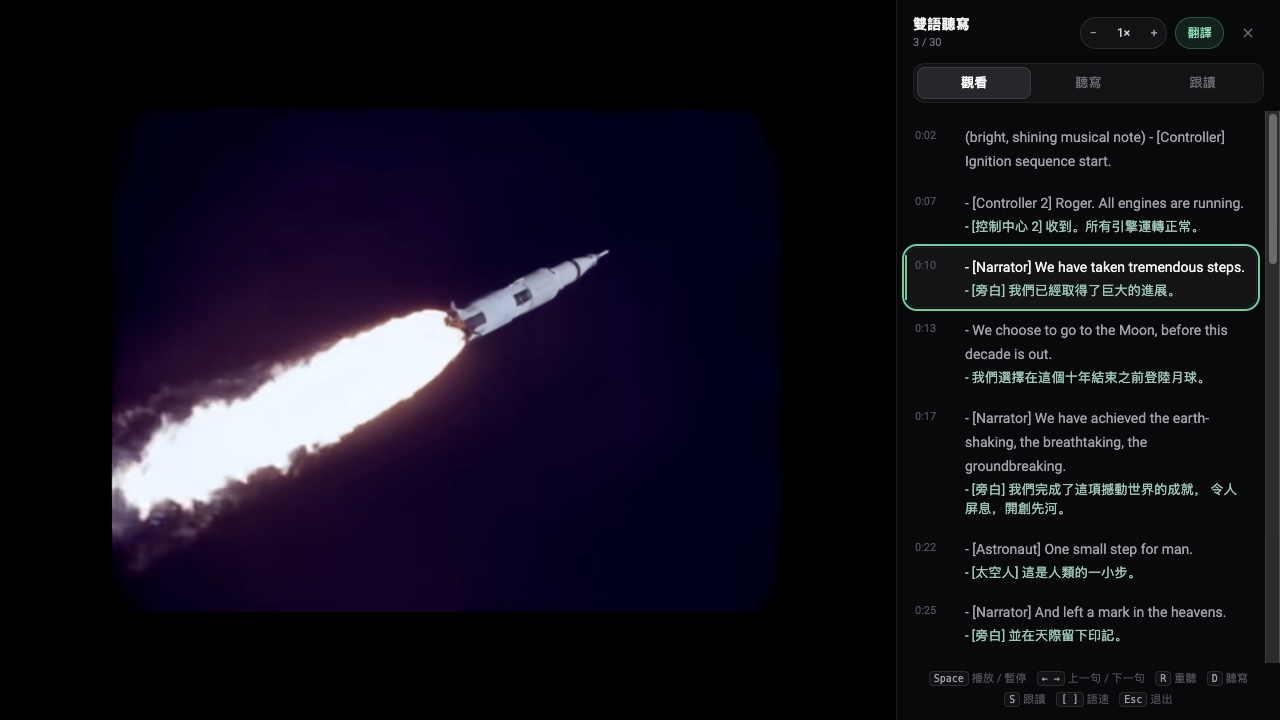
擴充功能在 NASA 影片上的真實截圖。NASA 未為 LangBox 背書。
聽寫練習
按 D 鍵,每句變成空格,影片在句末自動暫停,LangBox 逐詞檢查你輸入的內容。
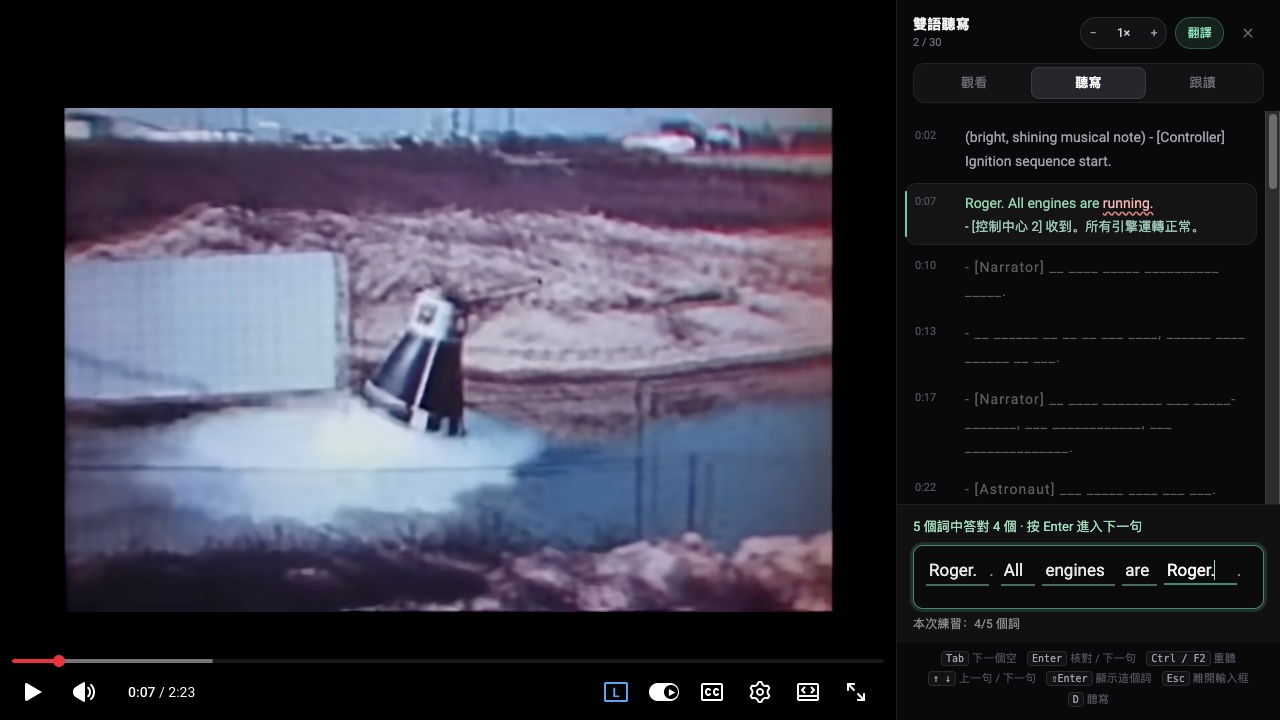
擴充功能在 NASA 影片上的真實截圖。NASA 未為 LangBox 背書。
跟讀
在同一個面板中按 S 鍵。跟著影片說每一句,LangBox 會顯示哪些詞被聽對了。
瞭解跟讀 →
如何開啟雙語字幕
安裝擴充功能並開啟影片
將 LangBox 加入桌面版 Chrome,並開啟一部含有人工或自動字幕的 YouTube 影片。
在播放器內啟用翻譯
點擊 YouTube 播放器右下角的 LangBox 按鈕,即可翻譯目前的字幕軌。
跟著字幕觀看或開啟側邊逐字稿
播放時可直接觀看雙行字幕,或點擊「喜歡」按鈕旁的 Dictation 開啟同步捲動的雙語逐字稿。
常見問題
- 免費嗎?
- 擴充功能免費。轉錄稿和聽寫不需要帳號。翻譯使用 LangBox 翻譯:訪客有一次性 200 萬 Tokens 體驗額度,用 Google 登入可獲得每月額度,也可以使用自己的 API Key。
- 可以在手機或平板上用嗎?
- 不可以。Chrome 擴充功能只能在電腦上的 Chrome 中使用。在手機上,可以複製連結或發到自己的信箱,之後在電腦上安裝。
- 支援哪些語言?
- 影片有字幕的任何語言。LangBox 使用影片實際說話語言的字幕,並翻譯成你選擇的語言。
用完工具,繼續學習
這些工具一次處理一個檔案。免費的 LangBox Chrome 擴充功能把同樣的翻譯帶到你閱讀和觀看的所有內容裡,並把生字儲存下來複習。