Chrome에서 YouTube 이중 자막 시청
데스크톱 컴퓨터의 YouTube 플레이어 안에 상단에는 원본 음성 언어 자막을, 하단에는 번역 자막을 두 줄로 동시에 표시합니다.
무료 Chrome 확장 프로그램입니다. 자동 생성 자막을 포함해 자막이 있는 YouTube 영상에서 작동합니다.
데스크톱 Chrome 확장 프로그램은 YouTube 시청 페이지 내부에서 직접 실행되므로 플레이어 위에 이중 자막을 표시하고 받아쓰기나 섀도잉을 위해 각 자막 줄이 끝날 때마다 영상을 일시 정지할 수 있습니다.
이중 자막 사용 요건
- 데스크톱 컴퓨터의 Chrome에 설치된 LangBox 확장 프로그램과 youtube.com 시청 페이지가 필요합니다.
- 동영상에 수동 또는 자동 생성 자막이 이미 있어야 하며, 실시간 스트리밍이나 자막 없는 영상은 지원하지 않습니다.
- 번역에는 2M 토큰 비회원 체험판, 로그인 계정의 30일 10M 토큰 한도 또는 사용자 본인의 API 키가 사용됩니다.
YouTube에서 할 수 있는 것
영상 위 이중 자막
원문 아래에 사용자 언어가 영상과 함께 표시됩니다. 플레이어의 LangBox 버튼으로 켜고 끕니다.
영상 옆 스크립트
좋아요 옆의 '받아쓰기'를 클릭하면 오른쪽에 스크립트가 열립니다. 한 문장씩 번역과 함께 표시되고 영상을 따라갑니다. 문장을 클릭하면 그 위치로 이동합니다.
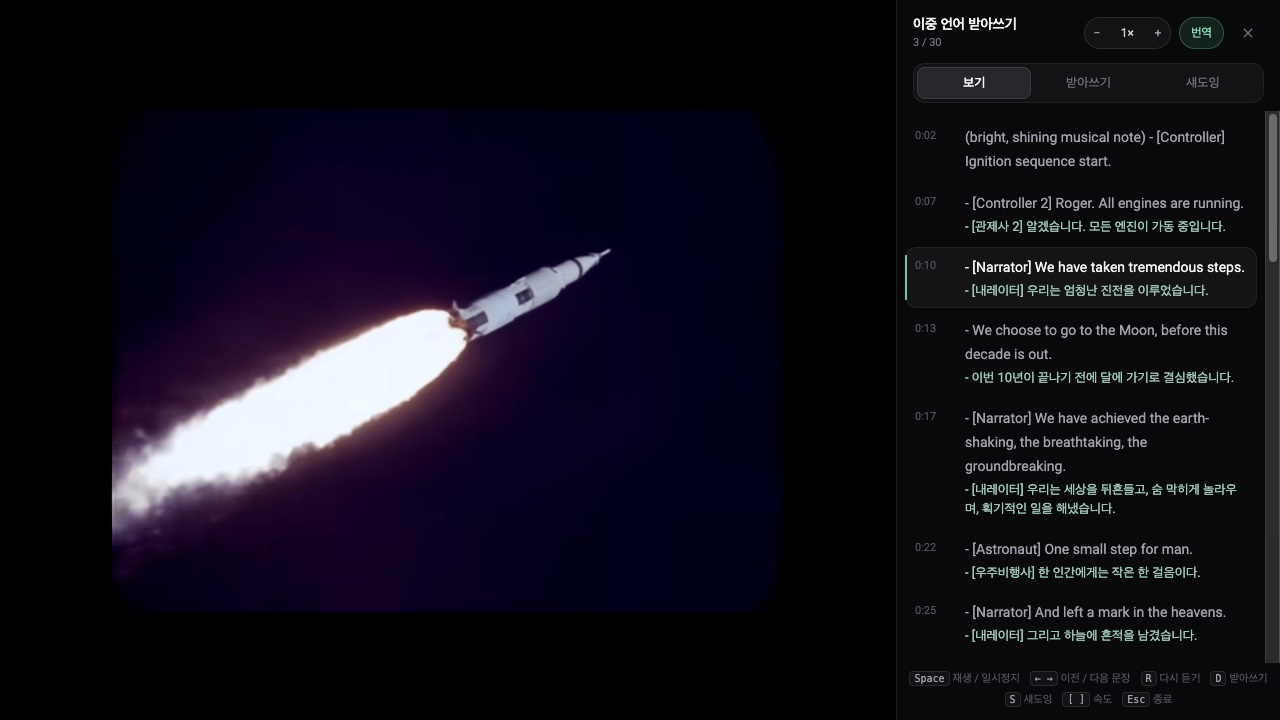
NASA 영상에서 확장 프로그램을 사용한 실제 화면입니다. NASA는 LangBox를 보증하지 않습니다.
받아쓰기 연습
D 키를 누르면 각 문장이 빈칸으로 바뀌고, 문장이 끝나면 영상이 멈춥니다. 입력한 내용을 LangBox가 단어별로 확인합니다.
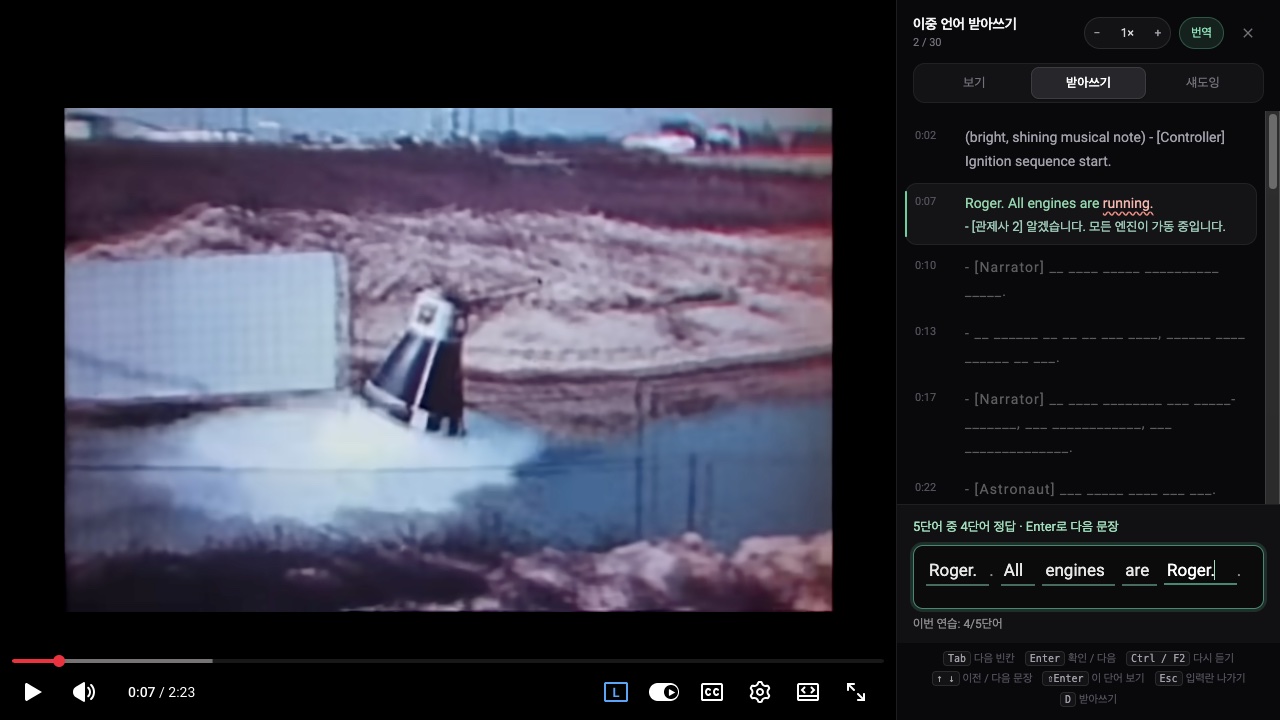
NASA 영상에서 확장 프로그램을 사용한 실제 화면입니다. NASA는 LangBox를 보증하지 않습니다.
섀도잉
같은 패널에서 S 키를 누릅니다. 영상을 따라 각 문장을 말하면 LangBox가 인식된 단어를 보여 줍니다.
섀도잉 사용 방법 →
이중 자막 켜는 방법
확장 프로그램 설치 및 동영상 열기
데스크톱 Chrome에 LangBox를 추가하고 수동 또는 자동 생성 자막이 있는 YouTube 동영상을 여세요.
플레이어에서 번역 활성화
YouTube 플레이어 우측 하단의 LangBox 버튼을 클릭해 자막 트랙을 번역합니다.
영상과 함께 읽거나 측면 대본 열기
재생 중 두 줄의 자막을 따라 읽거나, 좋아요 옆의 Dictation을 클릭해 스크롤되는 이중 언어 대본을 확인하세요.
자주 묻는 질문
- 무료인가요?
- 확장 프로그램은 무료입니다. 스크립트와 받아쓰기는 계정이 필요 없습니다. 번역은 LangBox 번역을 사용합니다. 게스트는 1회 200만 토큰의 체험 한도가 있고, Google로 로그인하면 월간 한도를 받거나 자신의 API 키를 사용할 수 있습니다.
- 휴대폰이나 태블릿에서 쓸 수 있나요?
- 아니요. Chrome 확장 프로그램은 컴퓨터의 Chrome에서만 작동합니다. 휴대폰에서는 링크를 복사하거나 내 이메일로 보내 두었다가 나중에 컴퓨터에서 설치할 수 있습니다.
- 어떤 언어를 지원하나요?
- 영상에 자막이 있는 모든 언어입니다. LangBox는 영상에서 실제로 말하는 언어의 자막을 사용하고, 선택한 언어로 번역합니다.
도구를 쓴 뒤에도 계속 배우기
이 도구들은 한 번에 파일 하나를 처리합니다. 무료 LangBox Chrome 확장 프로그램은 읽고 보는 모든 콘텐츠에 같은 번역을 보여 주고, 새 단어를 복습용으로 저장합니다.