YouTube con subtítulos dobles en Chrome
Muestra dos líneas de subtítulos dentro del reproductor de YouTube en tu ordenador: el subtítulo en el idioma hablado arriba y tu traducción debajo.
Extensión gratuita para Chrome. Funciona con vídeos de YouTube con subtítulos, también los generados automáticamente.
La extensión de Chrome para ordenador se ejecuta directamente dentro de la página de visualización de YouTube para poder mostrar subtítulos dobles sobre el reproductor y pausar el vídeo tras cada línea de subtítulo en los modos de dictado o shadowing.
Qué requieren los subtítulos dobles
- Requiere la extensión de LangBox en Chrome para ordenador dentro de las páginas de visualización de youtube.com.
- El vídeo ya debe contar con subtítulos manuales o generados automáticamente; no se admiten emisiones en directo ni vídeos sin subtítulos.
- La traducción utiliza tu prueba de invitado de 2M de tokens, tu cuota de 10M de tokens cada 30 días con sesión iniciada o tu propia clave API.
Qué obtienes en YouTube
Subtítulos dobles en el vídeo
La frase original con tu idioma debajo, al ritmo del vídeo. Actívalos y desactívalos con el botón de LangBox del reproductor.
Transcripción junto al vídeo
Haz clic en Dictado, junto a Me gusta. La transcripción se abre a la derecha, una frase por línea con su traducción, y sigue el vídeo. Haz clic en una frase para ir a ella.
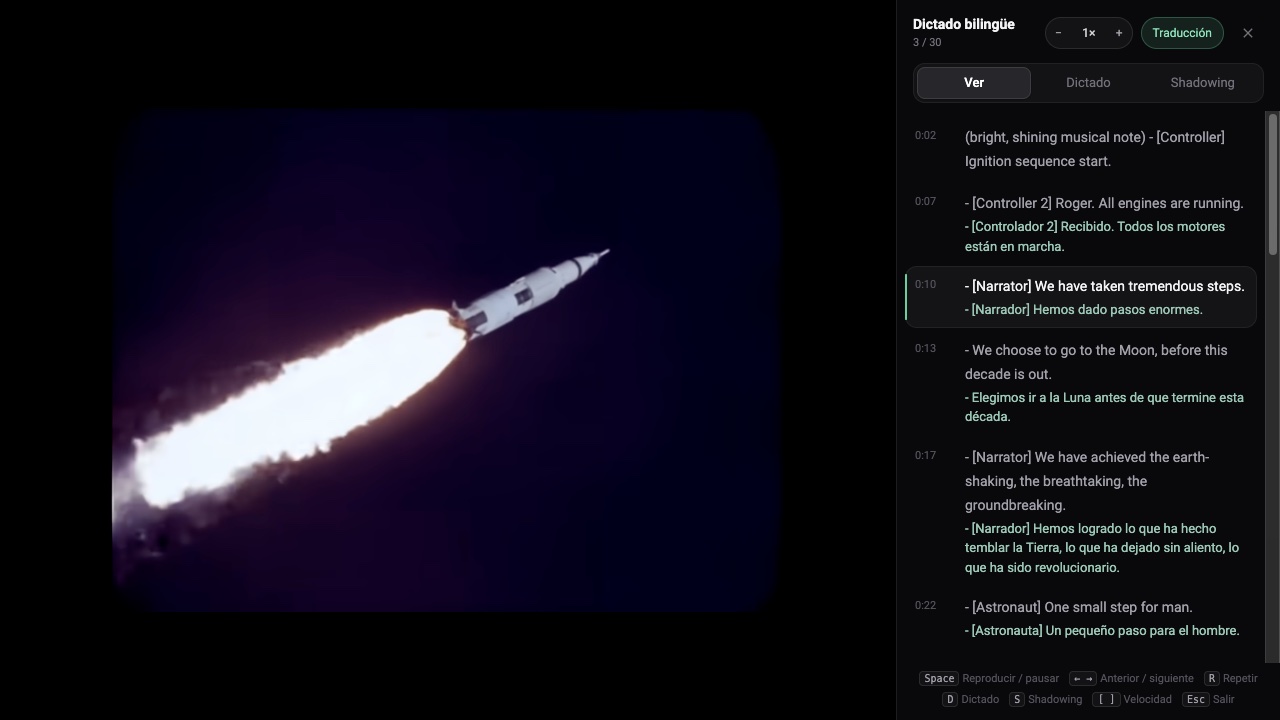
Capturas reales de la extensión con un vídeo de la NASA. La NASA no respalda LangBox.
Práctica de dictado
Pulsa D. Cada frase se convierte en huecos, el vídeo se detiene al final de la frase y LangBox revisa palabra por palabra lo que escribes.
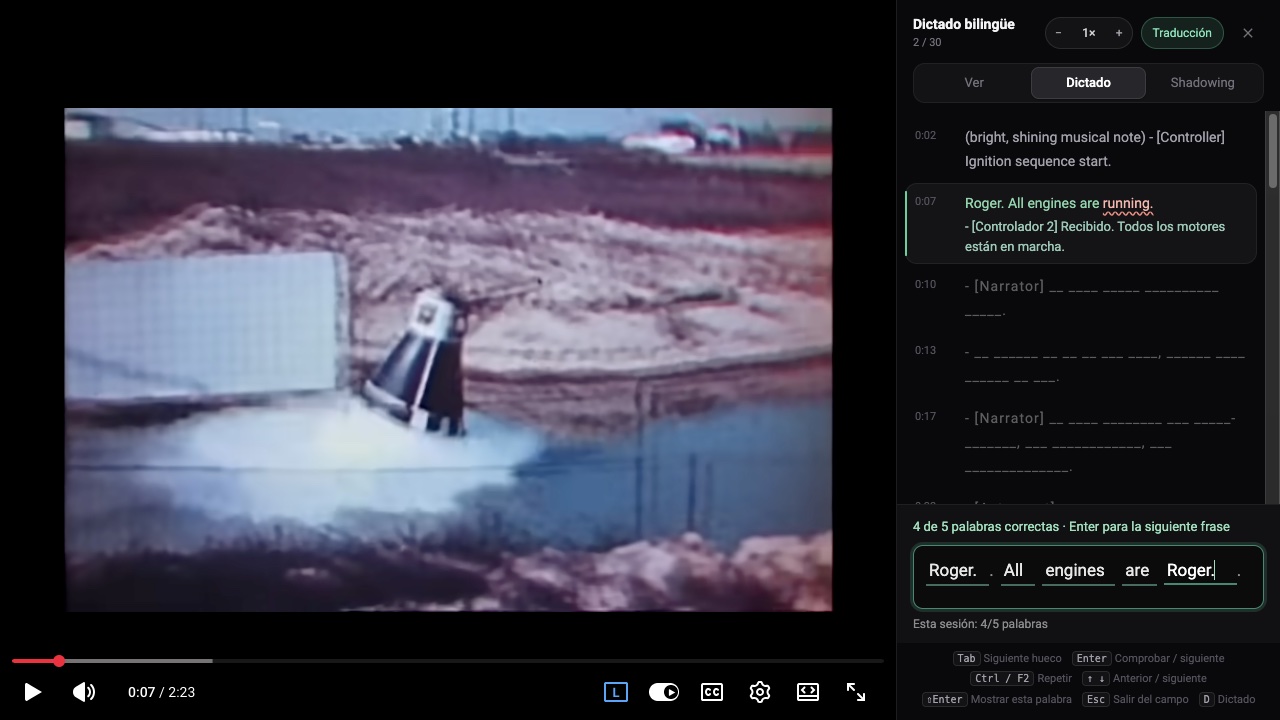
Capturas reales de la extensión con un vídeo de la NASA. La NASA no respalda LangBox.
Shadowing
Pulsa S en el mismo panel. Repite cada frase después del vídeo y LangBox te muestra qué palabras reconoció.
Cómo funciona el shadowing →
Cómo activar los subtítulos dobles
Instala la extensión y abre un vídeo
Añade LangBox a Chrome en tu ordenador y abre un vídeo de YouTube que tenga subtítulos manuales o automáticos.
Activa la traducción en el reproductor
Haz clic en el botón de LangBox en la esquina inferior derecha del reproductor de YouTube para traducir la pista de subtítulos.
Sigue la lectura o abre la transcripción lateral
Sigue ambas líneas de subtítulos durante la reproducción o haz clic en Dictation junto a Me gusta para ver la transcripción bilingüe sincronizada.
Preguntas
- ¿Es gratis?
- La extensión es gratuita. La transcripción y el dictado no necesitan cuenta. La traducción usa la traducción de LangBox: los invitados tienen una prueba única de 2.000.000 de tokens, y puedes iniciar sesión con Google para tener una cuota mensual o usar tu propia clave de API.
- ¿Puedo usarla en el móvil o la tableta?
- No. Las extensiones de Chrome solo funcionan en Chrome en un ordenador. En el móvil, copia el enlace o envíatelo por correo para instalarla después en tu ordenador.
- ¿Qué idiomas admite?
- Cualquier idioma en el que el vídeo tenga subtítulos. LangBox usa los subtítulos del idioma que se habla en el vídeo y los traduce al idioma que elijas.
Sigue aprendiendo después de esta herramienta
Estas herramientas trabajan con un archivo a la vez. La extensión gratuita de LangBox para Chrome lleva la misma traducción a todo lo que lees y ves, y guarda las palabras nuevas para repasarlas.
- Páginas webTraducción bajo cada párrafo
- YouTubeTranscripción bilingüe y dictado
- Diccionario y repasoDoble clic en una palabra, repásala después