Dịch trang web song ngữ trong Chrome

Dùng tiện ích Chrome LangBox trên máy tính để đặt bản dịch bên dưới mỗi đoạn văn của trang web, dịch phần được chọn tối đa 5.000 ký tự, hoặc nhấp đúp vào từ.

Cài LangBox miễn phíLangBox chạy trong Chrome trên máy tính.Gửi liên kết cho tôi qua emailXem bản demo đọc

Tiện ích Chrome trên máy tính · Có tín dụng dùng thử cho khách, không cần đăng ký

Hỗ trợ giữ nguyên bản gốc, dịch theo đoạn và tra từ điển.
Demo đọc song song và tra từMinh họa tương tác
www.gutenberg.org / Down the Rabbit-Hole
EN Tiếng Việt

Lewis Carroll · Alice’s Adventures in Wonderland

Down the Rabbit-Hole

Alice was beginning to get very tired of sitting by her sister on the bank, and of having nothing to do: once or twice she had into the book her sister was reading, but it had no pictures or conversations in it […]

Bản dịch đoạn văn

Alice bắt đầu thấy rất chán khi ngồi bên chị gái trên bờ sông mà chẳng có việc gì làm. Một hai lần cô đã liếc trộm vào cuốn sách chị đang đọc, nhưng trong đó không có tranh ảnh hay đối thoại nào. 〔Đoạn trích〕

Trong câu này
peeped/piːpt/động từ (quá khứ của peep)

liếc trộm; nhìn lén

she had peeped into the book
Ở đây: Alice liếc trộm vào cuốn sách chị gái đang đọc.

Nhấp vào từ được tô sáng để xem định nghĩa, hoặc đổi chế độ đọc ở phía trên.
Giữ nguyên bản gốcBản dịch nằm liền kềTra từ ngay trên trang

Nguồn bản gốc: Lewis Carroll, Alice’s Adventures in Wonderland · Phạm vi công cộng
Bản gốc thuộc phạm vi công cộng. Bản dịch và định nghĩa được viết riêng cho bản demo này. Đây là minh họa tương tác, không phải ảnh chụp thực tế của tiện ích hay kết quả AI trực tiếp.

Yêu cầu và hạn chế của trang

  • Cần tiện ích LangBox trong Chrome trên máy tính; trình duyệt di động không chạy được tiện ích.
  • Hoạt động với bản dùng thử một lần 2 triệu token của khách, hạn mức 10 triệu token trong 30 ngày khi đăng nhập, hoặc khóa API của riêng bạn trong tiện ích.
  • Các trang phức tạp hoặc bị hạn chế truy cập có thể không được phân tích đầy đủ; hãy luôn đối chiếu bản dịch với đoạn văn gốc.

Video · 20 giây

Mọi trang web, bằng hai ngôn ngữ

Bản dịch dưới mỗi đoạn văn. Bố cục vẫn giữ nguyên như cũ.

Giữ nguyên văn bản gốc Xem lại thuật ngữ gốc và cấu trúc câu đầy đủ ngay khi đọc.

Thêm bản dịch bên dưới đoạn văn Tham khảo bản dịch liền kề mỗi khi gặp câu phức tạp hoặc cách diễn đạt lạ.

Tra từ trong lúc đọc Xem định nghĩa theo ngữ cảnh và tiếp tục đọc mà không cần mở tab từ điển riêng.

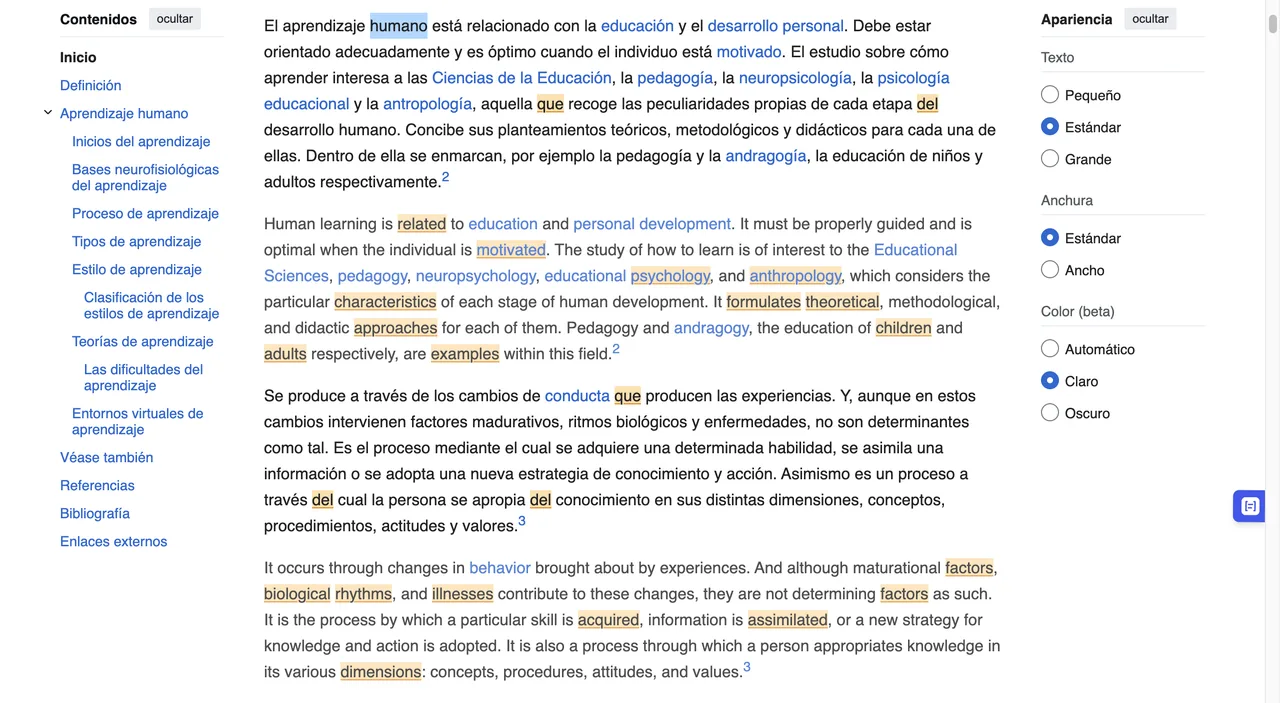
Bài báo tiếng Tây Ban Nha với bản dịch tiếng Anh dưới từng đoạn và các nút điều khiển của LangBox.
Ảnh chụp màn hình thực tế khi dùng LangBox.

Bạn có thể làm gì trên một trang web

Dịch cả trang, một đoạn hoặc một từ

LangBox biến việc dịch trang web thành vài thao tác gọn: dịch trang hiện tại trong Chrome, chỉ dịch đoạn được chọn khi cần, và tra một từ ngay cạnh câu chứa nó.

01

Dịch trang web hiện tại

Chọn “Dịch trang hiện tại” trong cửa sổ bật lên của tiện ích, hoặc dùng nút Dịch ở mép trang. LangBox xử lý cấu trúc trang; các trang động, phức tạp hoặc bị hạn chế truy cập có thể không được dịch đầy đủ.

Dịch cả trang
02

Thêm hoặc thay thế bản dịch

Đặt Bố cục bản dịch là Thêm vào để giữ bản gốc và đặt bản dịch bên dưới từng đoạn. Chọn Thay thế khi bạn muốn văn bản đã dịch thay cho bản gốc. Cài đặt này được lưu trong tiện ích.

Bố cục đọc
03

Dịch văn bản đã chọn

Chọn một từ, một câu hoặc một đoạn ngắn rồi chọn “Dịch văn bản đã chọn” trong menu chuột phải của Chrome. Nhấp ba lần cũng hiện nút dịch ngay trên trang. Mỗi lần chọn có thể chứa tối đa 5.000 ký tự.

Dịch đoạn văn
04

Nhấp đúp để tra từ

Nhấp đúp vào một từ để mở khung từ điển với mục từ, từ loại, phát âm, bản dịch và nguồn. Phát âm thanh khi có sẵn phát âm bằng âm thanh, rồi nhấn Esc hoặc nhấp ra ngoài để đóng.

Từ điển khi đọc
05

Ghi nhớ tùy chọn theo trang

Bật “Luôn dịch trang web này” trong cửa sổ bật lên để tự động dịch tên miền đó ở những lần truy cập sau. Bạn cũng có thể ẩn nút nổi hoặc quản lý danh sách trang trong Cài đặt.

Tùy chọn theo trang

Trường hợp sử dụng

Nên dịch những gì mà vẫn giữ bản gốc trước mắt?

Tiện ích dịch giữ bản gốc dành cho người đọc muốn được hỗ trợ ở những câu khó nhưng vẫn muốn đọc trực tiếp văn bản ngoại ngữ.

01

Tài liệu kỹ thuật bằng ngoại ngữ

Giữ thuật ngữ kỹ thuật gốc luôn hiển thị và tham khảo bản dịch cho những phần giải thích phức tạp trong tài liệu dành cho lập trình viên, hướng dẫn và blog kỹ thuật.

Tài liệu · Hướng dẫn · Blog lập trình
02

Tin tức và bài viết bằng ngoại ngữ

Đọc tin tức, tiểu luận hoặc bài viết dài trên web. Xem bản dịch và tra từ vựng lạ ngay trên trang.

Tin tức · Blog · Đọc tổng hợp
03

Tiếp tục học từ việc đọc web

Khi bật Đề xuất học tập cá nhân hóa, các bản dịch đủ điều kiện dùng mô hình do LangBox quản lý và còn tín dụng có thể đưa vào bước học tiếp theo.

Đọc · Hiểu bài · Học tiếp

Bắt đầu

Cách dịch một trang web trong Chrome bằng LangBox

Sau khi cài tiện ích, hãy mở một trang web ngoại ngữ được hỗ trợ và làm theo các bước sau.

Xem hướng dẫn học tiếng Anh

Hướng dẫn đọc tài liệu kỹ thuật

  1. 01

    Cài LangBox và mở một trang web

    Cài LangBox trên Chrome máy tính, rồi mở một trang web ngoại ngữ và kiểm tra cài đặt ngôn ngữ đang học và ngôn ngữ đích. Việc dịch trang chạy trên Chrome máy tính.

  2. 02

    Bắt đầu từ cửa sổ bật lên

    Mở cửa sổ bật lên của tiện ích LangBox và chọn “Dịch trang hiện tại”. Bạn cũng có thể dùng nút Dịch ở mép trang để bắt đầu hoặc dừng bản dịch hiện tại.

  3. 03

    Chọn bố cục hiển thị

    Đặt Bố cục bản dịch là Thêm vào để giữ bản gốc và đặt bản dịch bên dưới các đoạn văn, hoặc chọn Thay thế để hiển thị văn bản đã dịch thay cho bản gốc.

  4. 04

    Xử lý một phần nhỏ hơn

    Nhấp đúp vào một từ để mở từ điển. Để dịch một câu hoặc đoạn ngắn, hãy chọn nó rồi chọn “Dịch văn bản đã chọn” trong menu chuột phải của Chrome.

  5. 05

    Chuẩn bị sẵn một trang cho lần sau

    Bật “Luôn dịch trang web này” cho trang bạn hay đọc. Những lần truy cập sau vào cùng tên miền sẽ dùng lại tùy chọn đó, và bạn có thể gỡ nó trong Cài đặt.

Tín dụng và gói

Các lựa chọn tín dụng và cách truy cập

Cả khách và người dùng đã đăng nhập đều có thể dùng mô hình do LangBox quản lý, hoặc bạn có thể cấu hình khóa API của riêng mình.

Tài khoản đã đăng nhập

Đăng nhập để nhận tín dụng miễn phí định kỳ

Đăng nhập để nhận tín dụng miễn phí định kỳ và dùng đồng bộ giữa nhiều thiết bị.

Được cấp định kỳ Số dư khả dụng, điều kiện áp dụng và thời hạn được hiển thị trong sản phẩm.
Dùng khóa API riêng

Kết nối nhà cung cấp mô hình của riêng bạn

Kết nối nhà cung cấp mô hình bạn chọn mà không tiêu hao tín dụng do LangBox quản lý.

Tính phí theo điều khoản của nhà cung cấp Khóa được lưu cục bộ và yêu cầu được gửi thẳng đến nhà cung cấp bạn chọn, theo giá và giới hạn tốc độ của họ.

Câu hỏi thường gặp

Câu hỏi thường gặp

Xem tất cả câu hỏi thường gặp
Trang web nào cũng dịch được không?

Cấu trúc trang ảnh hưởng đến chất lượng kết quả. Các trang có nhiều nội dung động, phức tạp hoặc bị hạn chế có thể không được phân tích đầy đủ. Bản dịch AI cũng có thể có sai sót, vì vậy hãy đối chiếu các chi tiết quan trọng với bản gốc.

Tính năng này khác gì với tính năng dịch trang có sẵn của Chrome?

Chrome thay trang bằng bản dịch. LangBox giữ đoạn gốc và đặt bản dịch ngay bên dưới, nên bạn đọc được cả hai, nhấp đúp vào bất kỳ từ nào để xem mục từ điển và đưa những từ đã tra vào ôn tập.

Tôi có dùng được trên thiết bị di động không?

LangBox là tiện ích Chrome cho máy tính. Bạn có thể xem bản demo này trên điện thoại, nhưng dịch trang web cần Chrome trên máy tính.

Dùng thử bản demo này có tiêu hao tín dụng của tôi không?

Không. Bản demo này dùng bản dịch và định nghĩa viết sẵn, không gọi mô hình trực tiếp. Kết quả thực tế của tiện ích thay đổi tùy theo trang web, cài đặt của bạn và mô hình được chọn.

Làm sao chọn giữa hiển thị song song và thay thế văn bản?

Trong cài đặt, đặt Bố cục bản dịch là Thêm vào để giữ các đoạn gốc cùng bản dịch. Chọn Thay thế sẽ đổi văn bản gốc thành bản dịch. Trang này minh họa bố cục Thêm vào.

Làm sao dịch một câu hoặc đoạn đã chọn?

Chọn văn bản rồi chọn “Dịch văn bản đã chọn” trong menu chuột phải của Chrome. Nhấp ba lần trên trang web cũng hiện nút dịch. Mỗi lần chọn có thể chứa tối đa 5.000 ký tự, dành cho phần bạn cần ngay lúc này.

Từ điển hiển thị gì sau khi nhấp đúp?

Khung từ điển có thể hiển thị mục từ, từ loại, phát âm, bản dịch và nguồn tùy theo ngôn ngữ trang và cài đặt của bạn. Khi có âm thanh, bạn có thể phát phần phát âm. Hãy đổi ngôn ngữ từ điển và thử lại nếu tra cứu tự động không có kết quả.

Có thể tự động dịch một trang web ở những lần truy cập sau không?

Có. Bật “Luôn dịch trang web này” trong cửa sổ bật lên của tiện ích. Những lần truy cập sau vào tên miền đó sẽ dùng tùy chọn đã lưu. Bạn có thể xóa tên miền hoặc ẩn nút Dịch nổi trong Cài đặt.

Tôi nên kiểm tra gì nếu nhấp dịch mà không có kết quả?

Hãy xác nhận trang có thể truy cập, đã chọn mô hình dịch và bạn vẫn còn cách truy cập hoặc số dư tín dụng khả dụng. Làm mới trang rồi thử lại có thể giúp ích. Các trang động, phức tạp hoặc bị hạn chế vẫn có thể có những phần không xử lý được.

Tiện ích Chrome trên máy tính

Cài LangBox
Dịch trang web trong Chrome với bản gốc và bản dịch song song

Cài miễn phí trên ChromeLangBox chạy trong Chrome trên máy tính.Gửi liên kết cho tôi qua email

Dùng thử không cần đăng ký · Việc sử dụng tùy thuộc giới hạn tín dụng khả dụng