如何翻譯掃描版 PDF 並檢查 OCR 錯誤
掃描版 PDF 包含的是頁面影像而非可選取的文字。系統會在開始翻譯前透過 OCR 辨識字元。即使 OCR 誤讀了數字或合併了欄位,譯文讀起來可能依然流暢。請務必將原始檔案與輸出結果並排核對。
根據您的檔案選擇下一步
| 觀察到的情況 | 下一步做法 |
|---|---|
| 可以選取文字,且貼上的段落順序正常。 | 請先使用文字型 PDF 流程。在翻譯整份檔案前,先檢查表格或排版密集的頁面。 |
| 完全無法選取文字。 | 請使用含 OCR 的掃描版 PDF 流程。翻譯後,請對照原圖檢查字元與數字。 |
| 可以選取文字,但貼上時不同欄位的內容會混在一起。 | 請先測試這一頁。僅有文字圖層並不能保證閱讀順序正確。 |
| 只有部分頁面是掃描影像。 | 請在測試中同時納入文字頁與掃描頁。在處理整份文件前,先檢查這兩種頁面的輸出結果。 |
首先,檢查哪些頁面需要 OCR
選取一個句子並將其貼上至純文字編輯器中。如果無法選取任何文字,該頁面很可能就需要 OCR。如果貼上的文字出現亂碼或欄位合併的情況,現有的文字圖層也需要仔細檢查。由於一份 PDF 可能混合了文字頁與掃描頁,請勿只檢查第一頁。
準備一份具代表性的小型樣本
請僅使用您獲授權上傳的頁面。進行首次測試時,建議包含頁面清晰、文字密集以及含有表格的頁面。請將橫向頁面轉正,並避免文字遭到裁切。請妥善保管您的原始檔案。LangBox 支援最大 100 MB 的檔案,不限頁數,因此只需事先分割超過該大小的檔案。放大模糊的掃描檔並無法還原遺失的字元。
翻譯並檢視初步輸出結果
開啟 PDF 翻譯工具、登入、選擇來源語言與目標語言,然後上傳樣本。掃描頁面會使用設定好的 OCR 服務進行處理。請等待任務完成,接著將雙語輸出結果與原始檔案進行比對。請在 24 小時內下載您的檔案。此工作流程為線上服務,無法離線執行。
確認欄位、表格與數字
從頭到尾完整閱讀一個段落,以找出被合併的欄位。將每個數字與其列標題、欄標題及單位進行核對。比對負號、小數點、日期與否定詞。公式請直接參閱原始檔案。在我們的封存測試檔中,儘管任務在沒有報錯的情況下完成,「CC0」仍被誤讀為「CCo」,且有一個中文單位換行略顯突兀。
若輸出結果無法使用該如何處理
如果文字重疊、欄位消失或數字遭到變更,請勿使用該輸出結果。請改用更清晰且獲授權的來源檔案,或使用較小的樣本重試,並檢視新的結果。針對複雜的表格或公式,請以原始文件為準或交由人工審閱。重試檔案可能會消耗額外點數,且不保證能提升字元辨識率。
此範例所展示的內容
可供下載的測試檔包含一頁可選取文字的頁面與一頁相對應的掃描頁,並搭配未經編輯的譯文。它展示了在這些特定頁面上的具體成功之處與錯誤。這並不能證明系統在手寫文字、低畫質掃描檔、其他語言或學術論文上的準確度。
比對真實的 PDF 輸入與輸出結果
這些是 2026 年 9 月 20 日封存的 LangBox 正式環境結果,並非最新的基準測試。請並排開啟原始檔案與未經編輯的輸出結果,並透過以下範例判斷輸出品質是否符合您的文件需求。
同一頁面的掃描檔
第 2 頁為第 1 頁的影像檔。最終的 OCR 重新執行結果讓段落保持可讀性,但「CC0」變成了「CCo」,且字體排印有所改變。這次針對兩頁的重新執行使用了 GPT-5.6 Luna,耗時約 96 秒。由於使用的模型與散文測試不同,請勿將這些時間視為基準測試進行比較。
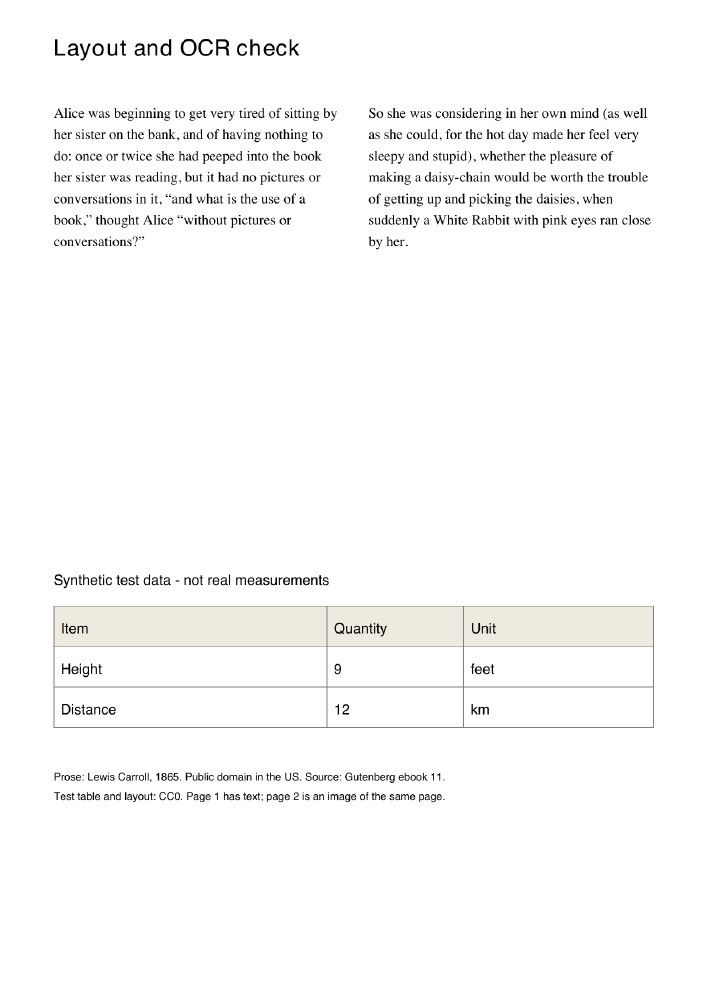
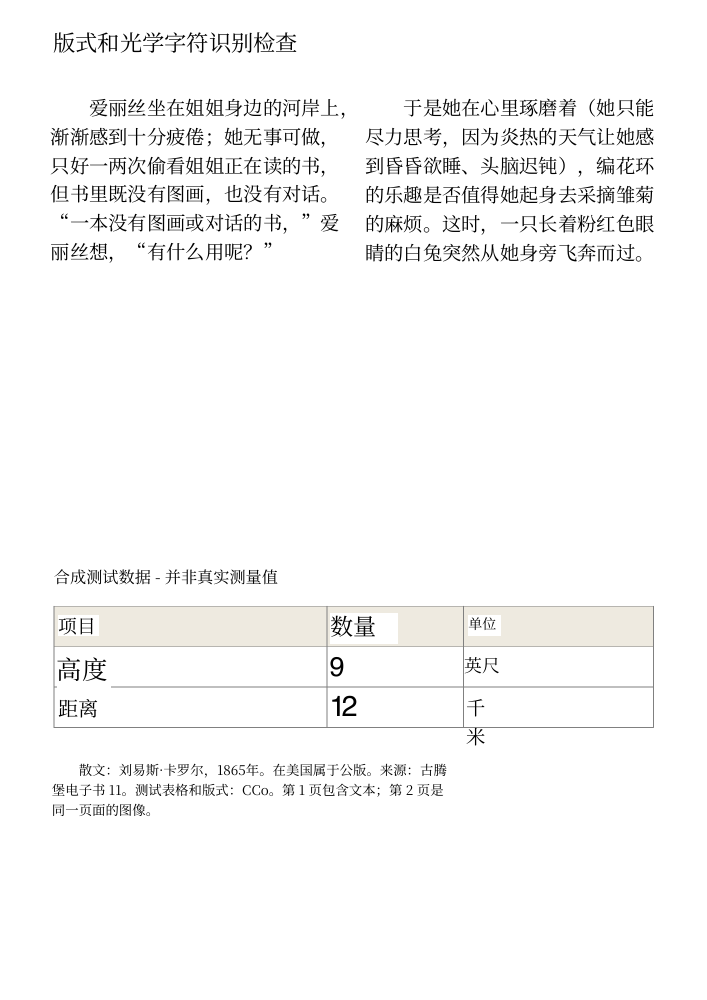
點擊任一頁面即可開啟其 PDF。畫面上的原始檔與輸出結果皆來自同一個封存的診斷案例。
信賴翻譯結果前請先核對以下細節
請與原始檔案比對人名、否定詞、小數點、單位、表格儲存格及公式。任務完成並不保證這些細節完全正確。PDF 翻譯需要免費帳號與點數,支援最大 100 MB 的檔案,不限頁數,且每個帳號同時僅能執行一項 PDF 任務。下載連結將保留 24 小時。
測試日期、方法與限制 (English)