発音
母音や子音がはっきり言えているかどうかの目安です。あいまいに聞こえた音があれば、具体的なヒントが表示されます。
LangBox ポッドキャスト
learn.langbox.site の LangBox Podcasts を使って、音声と同期した対訳スクリプトを追いながら単語を保存し、1 文ずつシャドーイングを行えます。
Googleアカウントですぐに使えます。30日ごとに1,000万トークンを無料で利用できます(音声約8時間分の文字起こしに相当)。
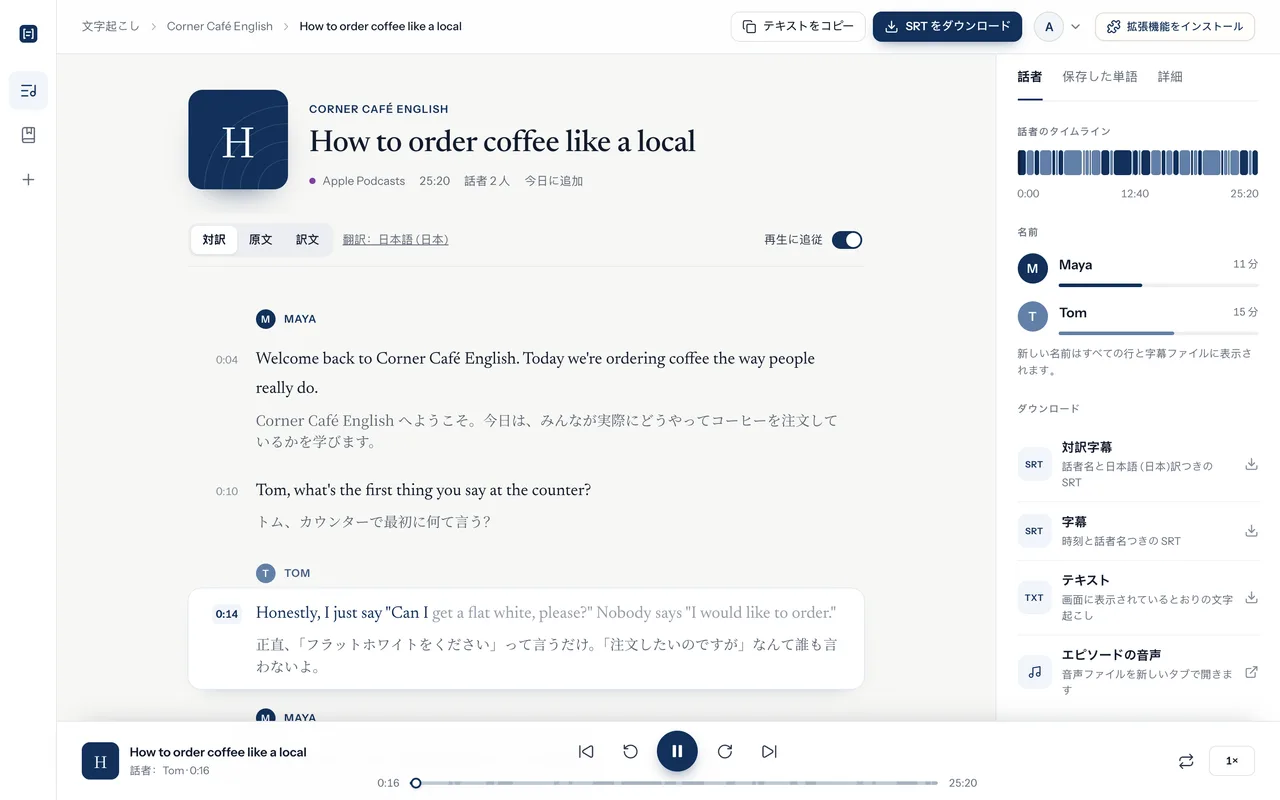
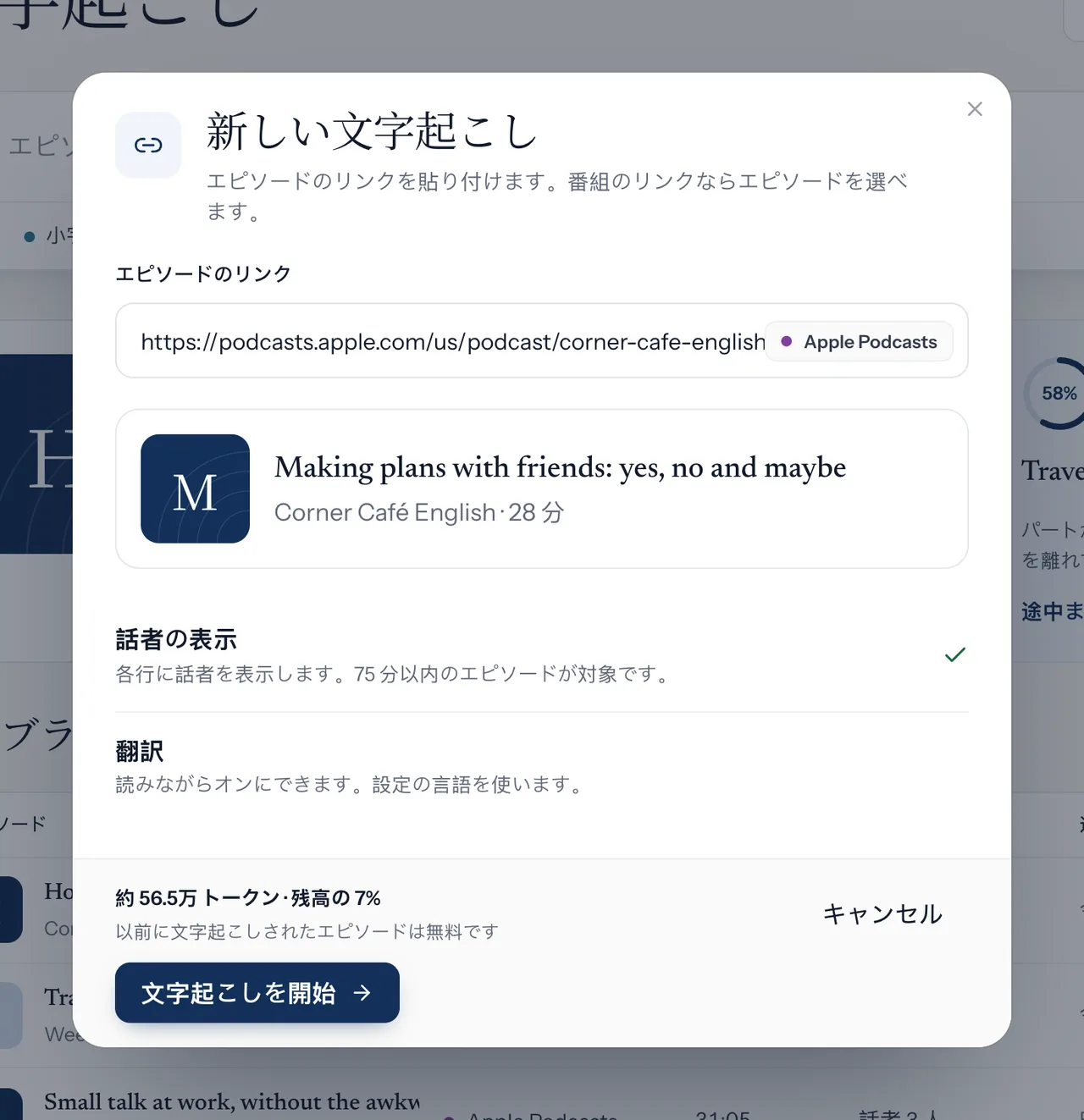
learn.langbox.site/podcasts に対応している公開ポッドキャストのリンクを貼り付け、推定消費トークンを確認してからスクリプトを生成または開きます。
同期された音声を再生し、対訳表示を切り替えながら、知らない単語をエピソード別および個人の単語リストに保存します。
シャドーイングモードに入り、1 文を復唱して録音すると、発音・リズム・イントネーションそれぞれの目安を確認できます。
声に出して練習
エピソード画面からシャドーイングを選び、お手本を聴いてから録音します。文字に起こされた結果とアドバイスを見ながら、自分のペースでくり返し練習できます。
Let’s take a moment to think about what comes next.少し時間を取って、次に何が起こるか考えましょう。
聞き取られたテキスト
Let’s take a moment to think about what comes next.
会話の速さや言葉の区切りを確かめます。速度を落としたり、同じ文を何度もループ再生して聴き直すこともできます。
マイクを許可して録音を始めます。静かな場所で、無理のない自然な速さで1文を読み上げます。
聞き取られた文と3つの指標の目安、発音のヒントを確認します。
お手本と自分の声を聴き比べ、もう一度録音するか、次の文に進むかを決めます。
チェックの観点
お手本とあなたの録音を聞き比べてアドバイスを表示します。書き起こしテキストはモデルが聞き取った言葉を示すものであり、文字が合っていても発音が正確で自然であるとは限りません。
母音や子音がはっきり言えているかどうかの目安です。あいまいに聞こえた音があれば、具体的なヒントが表示されます。
話すテンポや自然な間(ポーズ)、強弱の置き方です。単語を抜かさずに話していても、不自然な場所で止まると評価が変わります。
文全体を通した声の上がり下がりの自然さです。普通の文や問いかけなど、話の流れに合った抑揚になっているかを見ます。
スコアは日々の練習の目安であり、公式な試験結果ではありません。自然な声の違いやアクセントは間違いではありません。周囲の雑音や声の小ささ、発話の短さなどで評価できない項目は「—」と表示されます。同じ録音であっても、評価するたびにスコアが変わることがあります。
毎日の復習
前回の練習をいつでも再開でき、保存した単語は単語帳にまとまって残ります。
「原文と訳」「原文のみ」「訳のみ」を自由に選べます。翻訳は一度作られると同じ文と同じ言語の組み合わせで保存され、次回もそのまま使えます。原文や言語を変えたときは新しく作成されます。
英語、スペイン語、フランス語の単語をダブルクリックすると辞書が開きます。保存を選ぶと、そのエピソードの単語リストに追加できます。
エピソードで保存した単語は、あなたのアカウント全体の単語帳にも入ります。同じ単語がいくつものエピソードにまたがっていても大丈夫です。エピソード側から外しても単語帳には残りますが、単語帳そのものから消すとすべてのエピソードからも消えます。
主な特徴
音声に合わせて進む
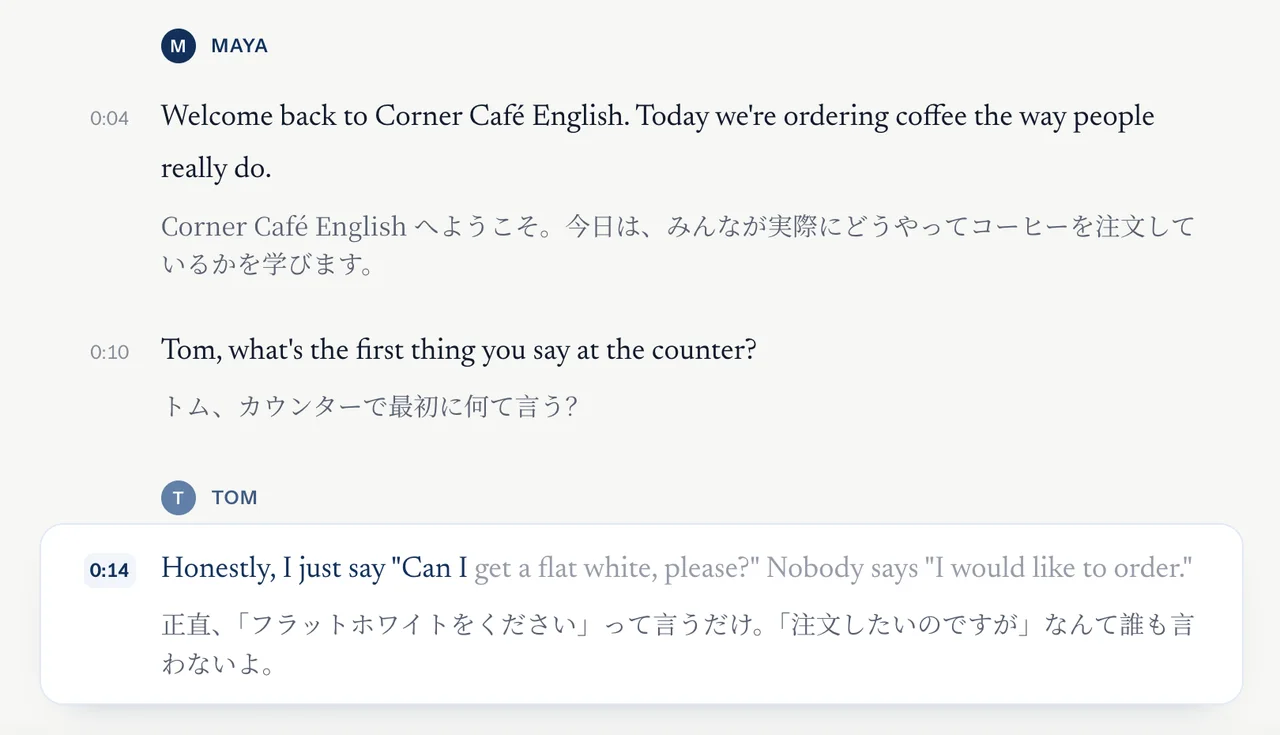
音声を再生すると、読んでいる場所が自動でハイライトされます。聞き逃した文の時間をクリックすれば、いつでもその場所から聞き直せます。
話者の表示
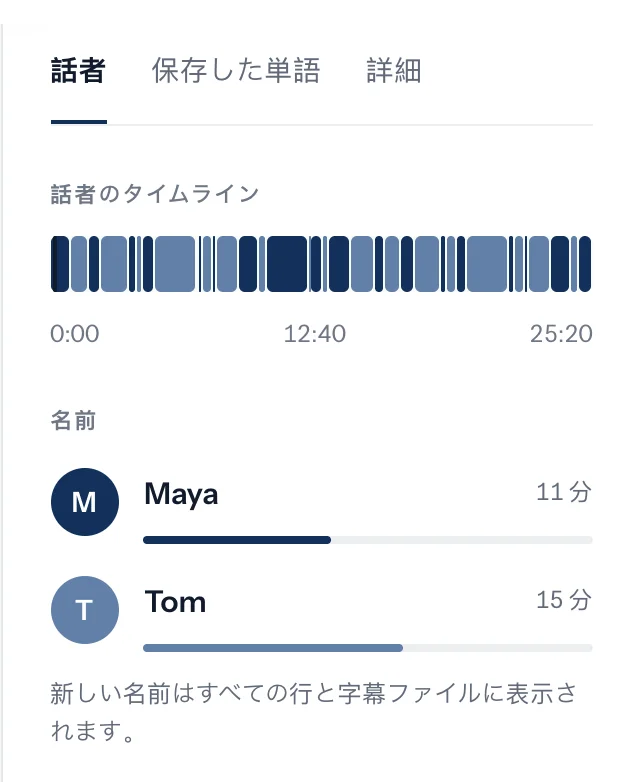
複数人のトークや対談でも、声を聞き分けて話者ごとに整理します。誰から誰への受け答えなのかがわかり、会話の流れをつかみやすくなります。
エピソードの管理
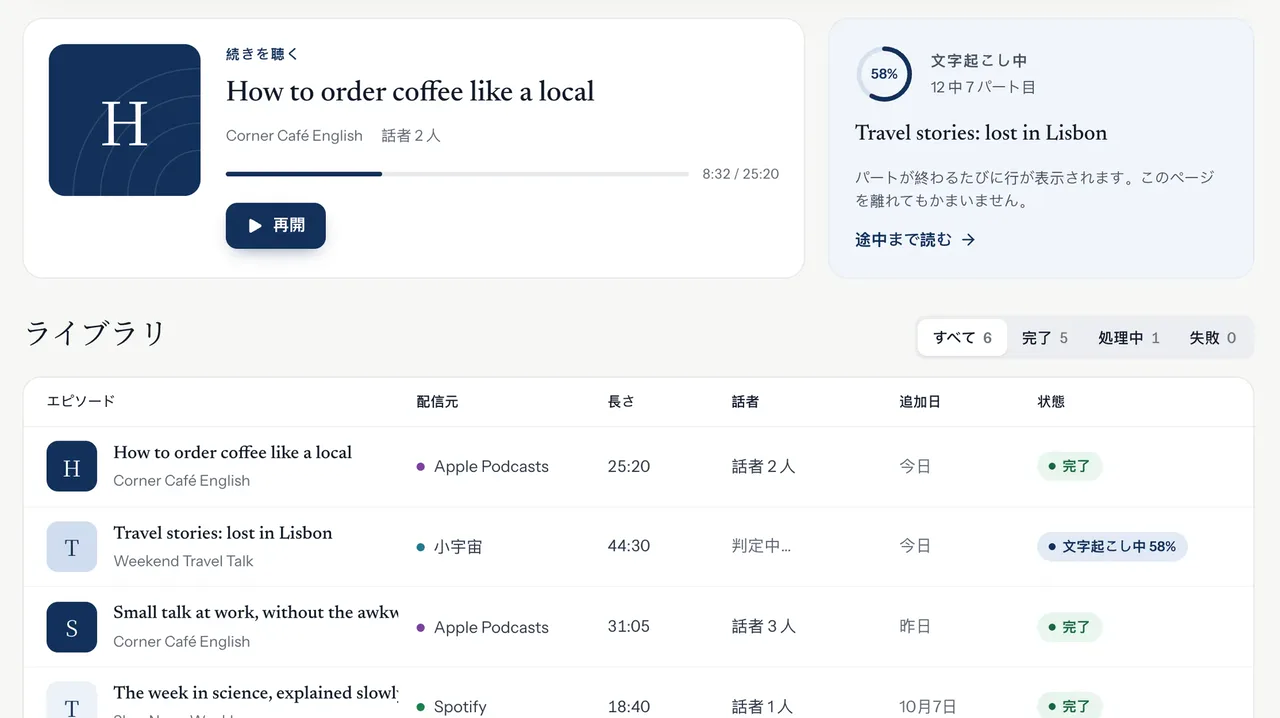
文字起こしをしたエピソードは、番組ごとにすっきり整理されます。途中で止めた場所から再生を再開したり、気になるタイトルで探したりできます。
リンクを貼るだけ
URLを入れるだけで、番組名やエピソードの長さ、必要なトークン数が表示されます。Spotifyのリンクは公開されている番組情報と照らし合わせて音声を取り込みます。
使えるリンク
各アプリのエピソード共有リンクか、番組の公開RSSフィードを貼り付けてください。
| サービス | 貼り付けるURL | 注意点 |
|---|---|---|
| 小宇宙 | エピソードのページURL(xiaoyuzhoufm.com/episode/...) | 有料エピソードや限定公開の番組には対応していません。 |
| Apple Podcasts | エピソードの個別URL(末尾に ?i= がつくもの)または番組トップのURL | 番組URLを入れた場合は、最新50件のエピソードから選べます。 |
| Spotify | エピソードの共有リンク(open.spotify.com や spotify.link) | Web上で公開されている番組のRSSを探して読み込みます。Spotify限定の番組は利用できません。 |
| RSSフィード | 番組の公開RSSフィードURL | フィードに含まれる最新50件のエピソードから選べます。 |
| YouTube | このページでは非対応 | YouTube動画で学習したいときは、LangBoxのブラウザ拡張機能をお使いください。 |
保存と書き出し
話した時間、話者の名前、原文、日本語訳が入った字幕ファイルです。動画プレーヤーなどで読み込めます。
話した時間と、元の言語のテキストだけをまとめたシンプルな字幕データです。
話者ごとに段落を分けたプレーンテキストです。ノートアプリやメモ帳にそのまま貼り付けて使えます。
英語、スペイン語、フランス語の単語は、ダブルクリックで辞書を引き、そのまま自分の単語帳に保存できます。
よくある質問
ポッドキャストの文字起こしやシャドーイングに拡張機能は要りません。ブラウザでサイトを開き、マイクの使用を許可するだけで使い始められます。
音の明瞭さ、リズム、声の抑揚はそれぞれ練習のポイントが異なるためです。文字が合っているかだけで1つの点数にまとめたり、全文を緑色にして合格と見せたりするような大ざっぱな表示はしていません。
話し方の確認と文字起こしを行うために、LangBoxと連携しているモデルへ送信されます。練習中に自分の声を再生するための録音データは今使っているブラウザ内に残り、クラウド上に自動で保存され続けるわけではありません。
文字起こし、録音の評価、新しい翻訳を作成するときにトークンを消費します。残りのトークン数は設定画面から確認できます。すでに作られた翻訳をもう一度見るだけならトークンは減りません。
まずは意味や文の構造がよくわかる短めの文から始めるのがおすすめです。一度にすべてを直そうとせず、1回ごとに「単語のつなぎ方」や「文末の下げ方」などテーマを1つに絞って声に出してみましょう。
現在は無料でお使いいただけます。Googleアカウントでログインすると、30日ごとに1,000万トークンが付与されます。話者を分ける文字起こしでは1時間に約120万トークンを使うため、月におよそ8時間分の音声を処理できます。すでに他のユーザーが文字起こししたエピソードを開くときはトークンを消費しません。
英語、中国語、日本語、韓国語、スペイン語、フランス語をはじめ、幅広い言語の音声を文字に起こせます。翻訳先の言語は、お使いのLangBoxの画面表示言語に合わせて表示されます。
音声認識の仕組みを使っており、雑音が少なく明瞭な会話であれば高い精度で聞き取ります。ただし専門用語や固有名詞、周囲の音によっては誤りが出ることがあります。話者の聞き分けは2〜4人ほどの会話に向いています。75分を超えるエピソードでは話者の名前ラベルは付きません。
Spotifyだけでしか聴けない限定番組や、有料のエピソードは読み込めません。Spotifyの音声ファイルは保護されているため、LangBoxはWeb上で一般に公開されている同じ番組のRSSフィードを探して音声を読み込みます。
たいてい数分でできあがります。長いエピソードはパートごとに分けて順に処理するため、できあがった部分からすぐに読み始められます。途中でブラウザを閉じても、裏でそのまま処理が続きます。
一般に公開されている音声ファイルのみを取得します。小宇宙のエピソードは元の配信サーバーからそのまま再生します。Apple Podcasts、Spotify、RSSの音声は、途切れず再生できるようにご利用のアカウント領域に一時的に保管されます。文字起こしのテキストや保存した単語は、あなたのアカウント内に安全に残ります。
ほかの学習機能
耳で聴いてわかった表現を、自分の口から出せる言葉へ。対訳を見ながら、客観的なアドバイスとともに練習できます。
Googleアカウントですぐに使えます · 30日ごとに1,000万トークン無料