URLやRSSからポッドキャストを文字起こし
Apple Podcasts、Spotify、Xiaoyuzhou の公開エピソード URL、または RSS フィードの URL を貼り付けると、ブラウザ上でタイムスタンプ付きの文字起こしを生成できます。
LangBox は文字起こしのためだけにエピソードの公開音声をダウンロードし、終わるとすぐに削除します。文字起こしはアカウントに保存されます。
対応ソースと文字起こしの制限
- 公開されているポッドキャスト音声が必要です。Spotify のリンクは番組が公開 RSS フィードを配信している場合のみ動作し、限定配信や非公開の音声には対応していません。
- ゲストは 1 日 2 エピソード(各最大 60 分)まで、ログインユーザーは 1 エピソード最大 3 時間まで文字起こしでき、75 分以内の音声では話者ラベルも付与されます。
- スクリプトは AI によって生成されるため、雑音や発話の重なりがある音声では認識誤りや話者ラベルの誤りが生じる場合があります。
タイムスタンプ付きのポッドキャストスクリプト
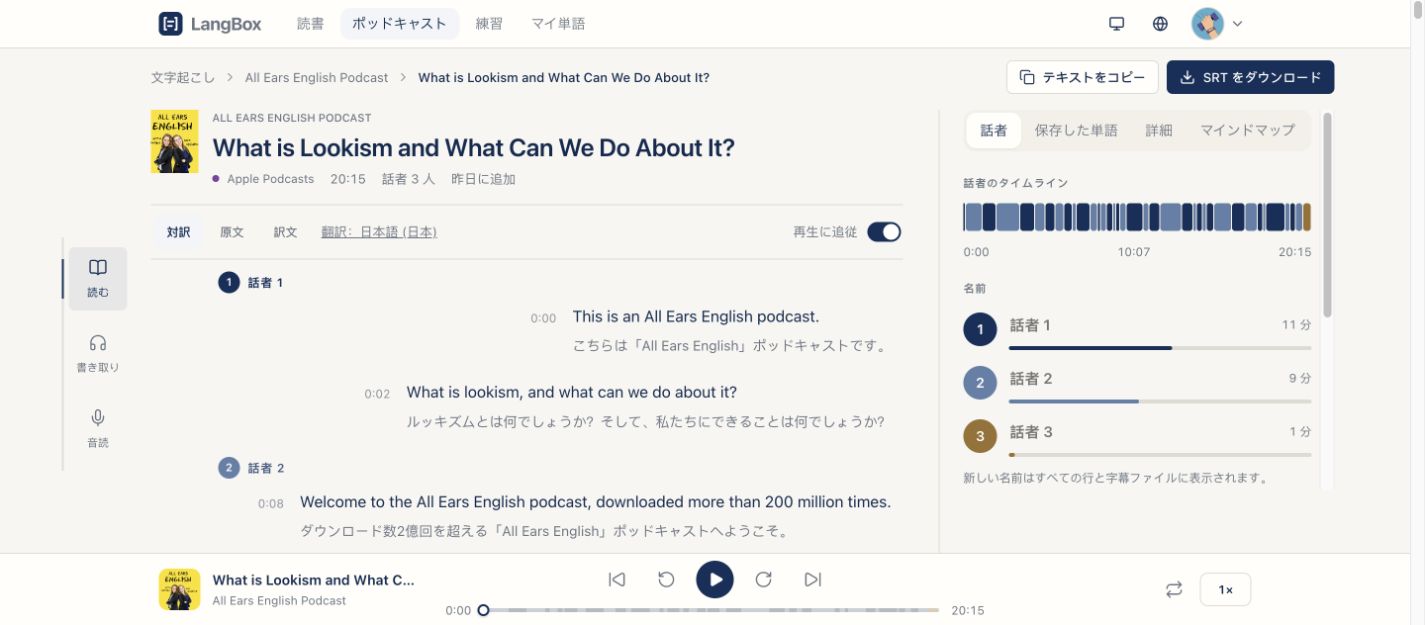
実際の Studio 画面:対訳を読み、書き取りと音読を練習できます。
LangBox Podcasts対訳を読みながら聞く
原文と訳文を見比べ、話者を確認し、タイムスタンプから音声に戻れます。
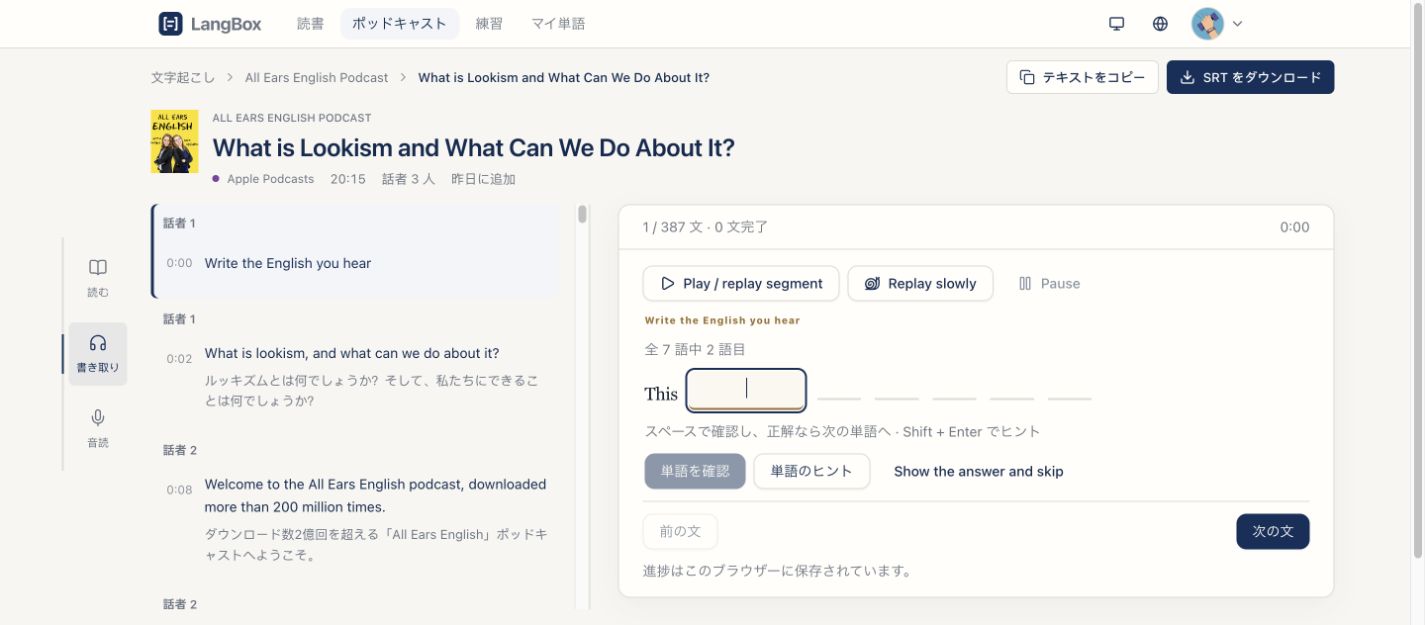
一語ずつ書き取って確認する
文を繰り返し聞き、聞こえた単語を入力して確認します。必要に応じて低速再生やヒントを使えます。
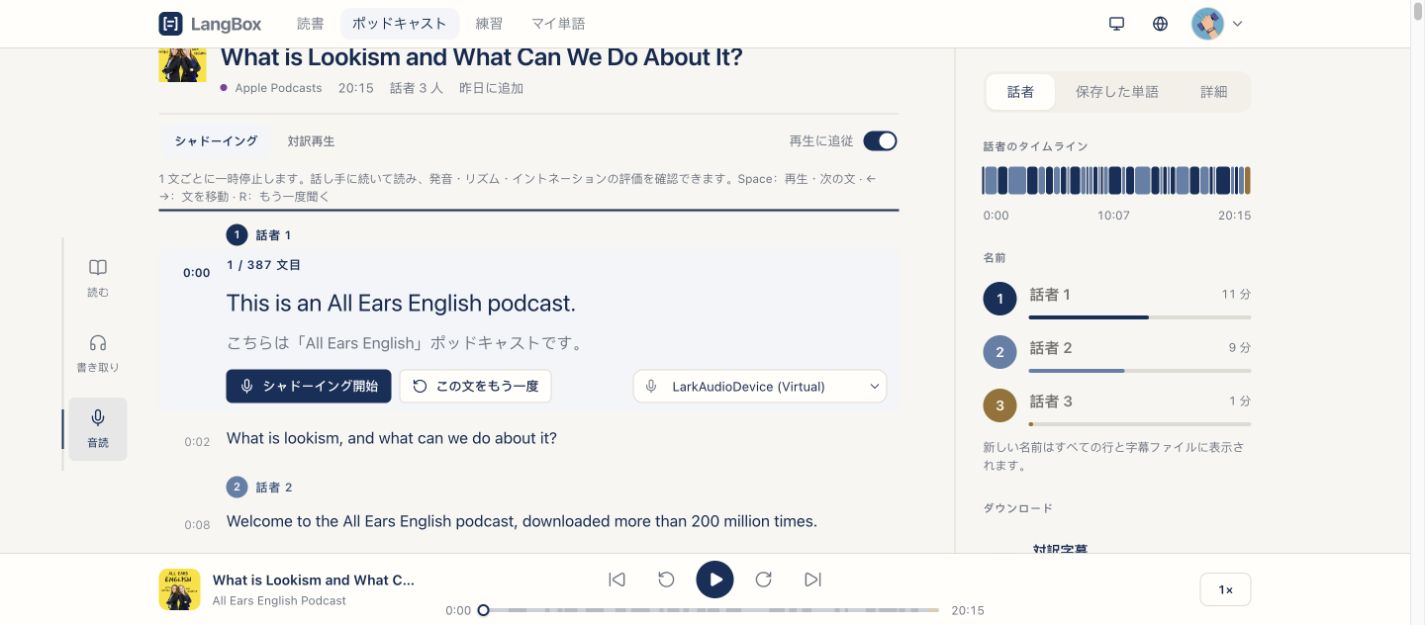
話者に続いて一文ずつ音読する
ポッドキャストを一文ずつ練習します。原音を聞き直し、シャドーイングの操作で発話を練習できます。
ポッドキャストを文字起こしする手順
エピソードのリンクまたは RSS フィードを貼り付け
Apple Podcasts、Spotify、Xiaoyuzhou の公開エピソード URL、または RSS フィードのリンクを入力します。
エピソードを選択して文字起こしを開始
選択画面が出たらエピソードを選び、処理を開始します。文字起こしが進むにつれてタイムスタンプ付きの段落が表示されます。
スクリプトをコピーまたはダウンロード
ブラウザ上でスクリプトを読むほか、テキストのコピーや、タイムスタンプの有無を選べる .txt ファイルのダウンロードが可能です。
よくある質問
- 対応言語は?
- 日本語・英語・中国語・韓国語・フランス語・スペイン語を高い精度で認識し、言語は自動で判別します。2 言語が混ざった番組にも対応します。
- 無料ですか?
- ログインなしで 1 日 2 エピソード、各 60 分まで文字起こしできます。Google アカウントでログインすると 3 時間まで、より精度の高いモデルを使えます。クレジットを消費し、新しいアカウントには無料クレジットが付きます。
- RSS フィードはどこにありますか?
- 多くのポッドキャストアプリでは「共有」や番組の詳細にあります。番組の Apple Podcasts ページを貼り付ければ、LangBox がフィードを読み取ります。
- Spotify 限定の番組はなぜ使えないのですか?
- Spotify の音声は保護されています。同じ番組が公開 RSS でも配信されていれば(ほとんどの番組がそうです)、Spotify のリンクでも使えます。
- 音声は保存されますか?
- いいえ。音声は文字起こしのためだけにダウンロードし、すぐに削除します。文字起こしはアカウントに保存され、あとで開けます。
ツールのあとも、学びを続ける
これらのツールは一度に一つのファイルを扱います。無料の LangBox Chrome 拡張機能なら、読むもの・見るものすべてに同じ翻訳を表示し、新しい単語を復習用に保存します。