用 YouTube 學語言
YouTube 字幕翻譯成中文的方法
· LangBox
YouTube 內建「自動翻譯」,可以免費透過機器翻譯,把影片字幕翻成你的語言。不過它一次只能顯示一種語言:開啟譯文,原文就看不到了。本頁先說明 YouTube 本身的設定、選項不見時怎麼檢查,再介紹學語言時如何在原文下方加上譯文。
在 YouTube 開啟自動翻譯
在電腦上
- 播放影片,按字幕(CC)按鈕開啟字幕(也可以按 C 鍵)。
- 開啟「設定」(齒輪圖示),選擇「字幕」。
- 選擇「自動翻譯」,再選「中文(繁體)」。
在 YouTube App 上
- 點一下影片,再點「設定」(齒輪圖示)。
- 依序點「字幕」→「自動翻譯」,選擇「中文(繁體)」。
選單名稱會因 App 版本與介面語言略有不同,但都是先選「字幕」,再選「自動翻譯」。
找不到「自動翻譯」或翻不出來時
- 影片沒有字幕。自動翻譯是把現有的字幕軌翻譯出來,沒有字幕的影片就無從翻譯。字幕(CC)按鈕無法點選,就代表沒有字幕。
- 這是直播。直播字幕與上傳影片的機制不同,可以等直播結束後在重播影片上再試。
- App 版本沒有顯示選項。改用電腦瀏覽器開啟 youtube.com 的同一支影片,通常就能找到設定。
把 AI 自動配音改回原音
現在有些影片預設會播放 AI 翻譯的配音。若影片有多條音軌,可在「設定」→「音軌」選擇原始語言,改回原本的聲音。字幕與音軌是分開的設定,因此也可以保留原音,只開啟翻譯字幕。
為什麼學語言只靠自動翻譯不夠
- 一次只顯示一行:YouTube 播放器一次只能顯示一條字幕軌,切換成譯文後,原文句子就消失了。
- 辨識錯誤一起翻:只有自動產生字幕的影片,語音辨識的錯誤也會被翻譯出來。
- 句子被切斷:字幕是按時間切分,不是按句子,機器翻譯容易變得不通順。
保留原文再看譯文:LangBox 雙語字幕
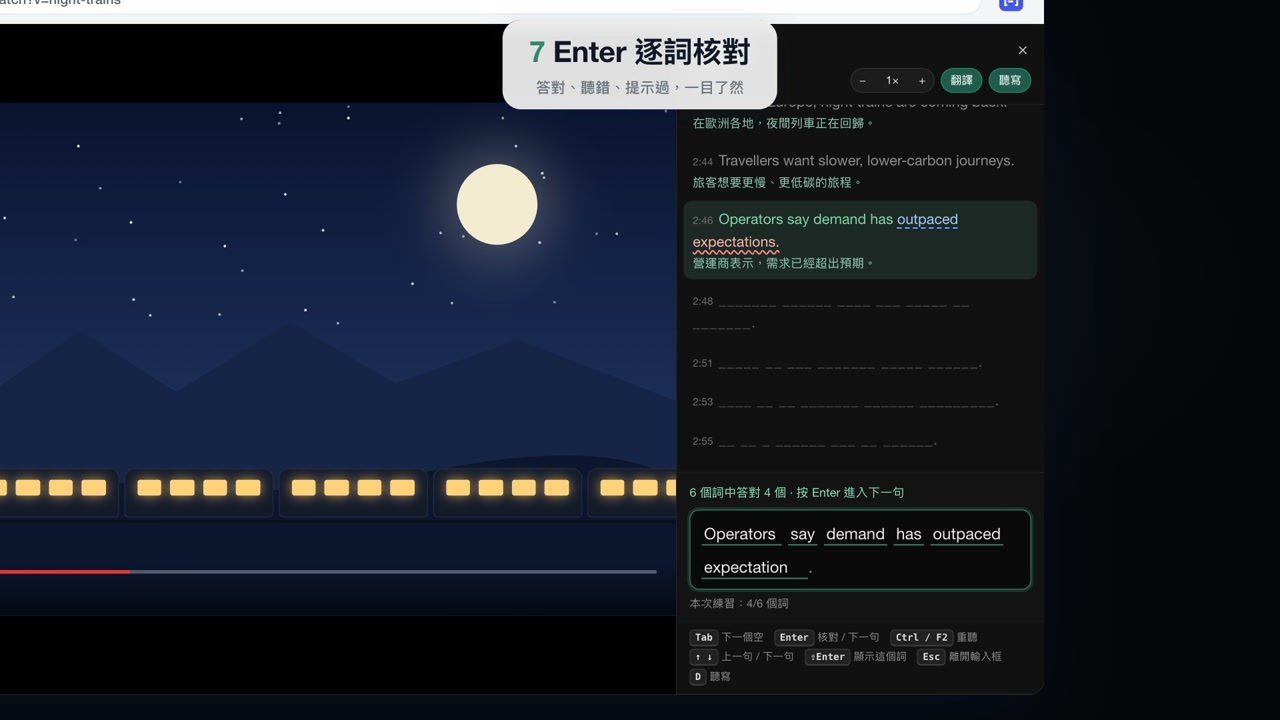
LangBox 是為 YouTube 字幕加上第二行的 Chrome 擴充功能:原文字幕留在畫面上,譯文顯示在下方。
- 在安裝了 LangBox 的電腦版 Chrome 開啟 youtube.com 的影片。
- 點播放器右下控制列中的 LangBox 按鈕(提示文字為「開啟 LangBox 字幕翻譯」)。
- 原文字幕會留在影片上,下方顯示擴充功能設定的目標語言譯文;再點一次即可關閉。
- LangBox 會讀取影片實際使用語言的字幕:優先使用上傳者提供的字幕,沒有時才使用自動產生的字幕。完全沒有字幕的影片無法翻譯。
- 目前還不支援直播。
- 翻譯會使用模型:LangBox 託管模型(試用或登入後的額度),或你自己的 API 金鑰;相較之下,YouTube 的自動翻譯是免費的。
- 僅支援電腦版 Chrome,無法在 YouTube 手機 App 中使用。
常見問題
- 只用 YouTube 可以同時顯示英文和中文字幕嗎?
- YouTube 內建播放器做不到,一次只能顯示一條字幕軌。要同時看到原文與譯文,需要 LangBox 這類瀏覽器擴充功能。
- YouTube 自動翻譯要收費嗎?
- 不用。這是 YouTube 的內建功能,不需要帳號或擴充功能。
- 為什麼自動翻譯的中文很奇怪?
- 因為它是把字幕軌機器翻譯出來的;如果原本的字幕是自動產生的,語音辨識錯誤也會一起翻進去。有上傳者字幕的影片,譯文通常比較通順。
- 手機也能用嗎?
- YouTube 的自動翻譯在手機 App 也能用;LangBox 雙語字幕需要電腦版 Chrome。