英語リスニングの練習法
英語ディクテーションのやり方
· LangBox
ディクテーション(dictation)は、英語の音声を聞いて、聞こえたとおりに書き取るリスニング練習です。大意をつかむだけでは気づけない「実は聞き取れていない単語」が、自分の答えと原文の差としてはっきり見えます。このページでは、字幕付きの YouTube 動画を教材にして、1 文ずつ書き取る手順を紹介します。
Microsoft Word などにある「ディクテーション」は声で文字を入力する機能のことで、このページで扱う語学の練習とは別のものです。
ディクテーションでわかること
聞き流しやシャドーイングでは、聞き取れなかった部分をなんとなくやり過ごしてしまいがちです。書き取ると、どこで分からなくなったかが文字として残ります。
- 聞き取れていない単語の特定。「なんとなく分かった」文のどの語が抜けていたかがわかります。
- 弱く短く発音される語への気づき。a、the、to、of、can などの機能語は速い会話ではほとんど聞こえず、書き取りで抜けやすい語です。
- 音のつながりと脱落への気づき。単語の境目がつながったり、語尾の音が消えたりする箇所がはっきりします。
- 綴りと文法の確認。ただし、綴りや文法のミスは聞き取りのミスとは別物です。答え合わせのときに分けて数えます。
教材の選び方
- 英語字幕がある動画を選ぶ。答え合わせに使います。投稿者が付けた字幕があればそれを優先し、自動生成字幕しかない場合は認識ミスがあることを前提にします。
- 「ほとんど分かるけれど、ところどころ聞き取れない」難しさ。まったく聞き取れない動画では、書き取りが推測だけになります。内容の大部分が分かるものが目安です。
- 短い分量から。最初は 1〜3 分ほどの区間で十分です。1 文が短い会話やスピーチのほうが続けやすくなります。
- 興味のある内容。講演、ニュース、普段見ているチャンネルなど、何度聞いても飽きないものを選びます。
やり方(6ステップ)
- 字幕なしで一度通して聞く。誰が何について話しているかをつかみます。ここでは書きません。
- 1 文ずつ止めて書き取る。同じ文を聞くのは 3〜5 回までを目安にし、それ以上は次に進みます。
- 聞き取れない部分は空けておく。推測で埋めた語には印を付け、本当に聞こえた語と区別します。
- 字幕と照合する。英語字幕や文字起こしと比べ、違うところに印を付けます。
- 間違いを分類する。「音は聞こえたが知らない単語だった」「単語は知っていたが聞き取れなかった」「綴りや文法のミス」の 3 つに分けると、次に何をすればよいかが見えます。
- 正しい文を見ながら、音声に合わせて読む。聞き取れなかった箇所を声に出して確かめると、同じ音を次に聞いたときに気づきやすくなります。
YouTubeだけでやる場合の操作
特別な道具がなくても、YouTube のキーボード操作だけでディクテーションはできます。
| キー | 操作 |
|---|---|
| K(または Space) | 再生 / 一時停止 |
| ← / → | 5 秒戻る / 進む |
| J / L | 10 秒戻る / 進む |
| Shift + , / Shift + . | 再生速度を下げる / 上げる |
| C | 字幕のオン / オフ(書き取り中はオフにします) |
答え合わせには、動画の説明欄を開いて「文字起こしを表示」を選ぶと、字幕の全文を時刻付きで確認できます。手作業の難点は、1 文ぴったりで止めにくいことです。5 秒戻しを使うと前の文の途中から聞き直すことになり、1 文を聞き直す回数が増えがちです。
LangBoxでやる場合
「1 文ごとに止める」「字幕と照合する」の 2 つを自動にするのが、Chrome 拡張機能 LangBox の「対訳ディクテーション」です。
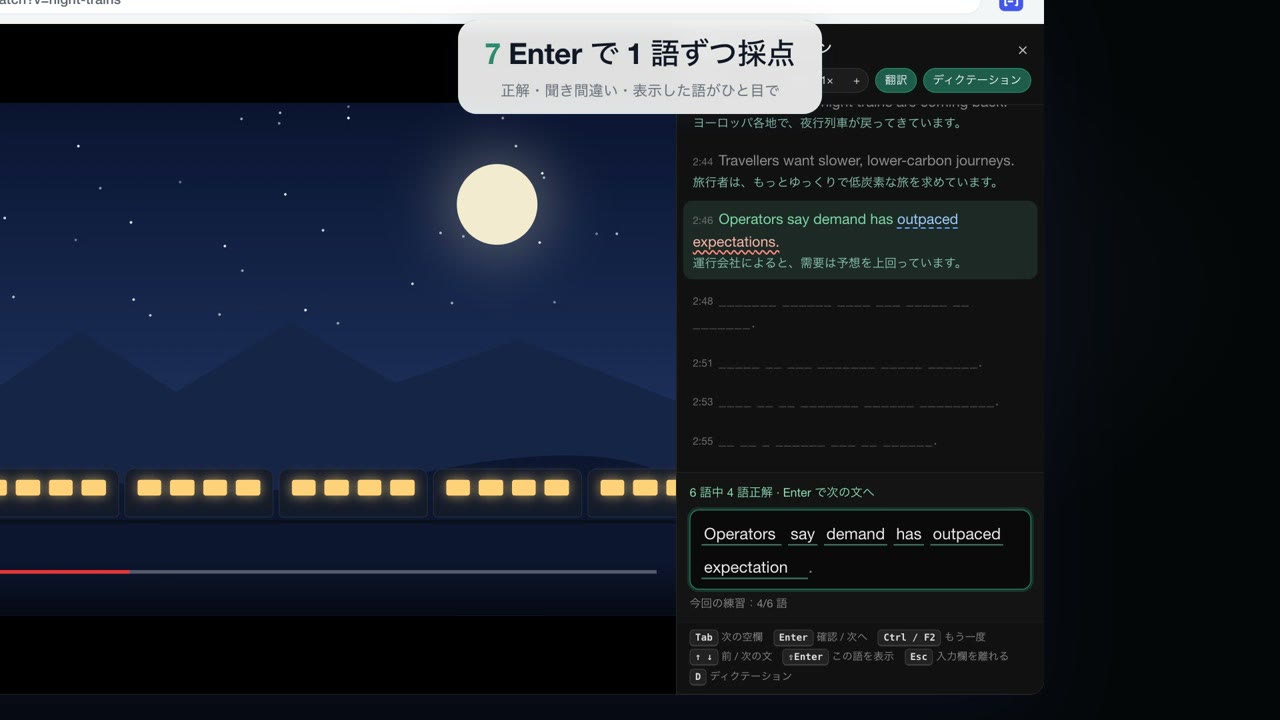
- YouTube の再生ページで、高評価ボタンの横の「対訳ディクテーション」をクリックします。
- D キーでディクテーションをオンにすると、各文が単語の長さに合わせた空欄になり、文の終わりで動画が自動的に止まります。
- 聞き取った内容を入力して Enter を押します。単語ごとに採点され、正しい語は緑に、聞き間違い・抜け・余分な語には印が付きます。大文字・小文字と句読点は採点に含まれません。
- R または Ctrl を軽く押すといまの文をもう一度再生、[ / ] で 0.5×〜1.5× に速度を変えられます。どうしても分からない語は Shift + Enter で表示できますが、正解にはカウントされません。
- パソコン版 Chrome でのみ使えます。
- 字幕のある動画が対象です。投稿者の字幕を優先し、なければ自動生成字幕を使います。ライブ配信には対応していません。
- 字幕リスト、ディクテーション、採点はログインなしで使えます。各文の下に訳を表示する場合だけ LangBox の翻訳を使います。
よくある聞き間違いのパターン
答え合わせで同じ種類のミスが続いたら、それが次に意識して聞くポイントです。
- 弱く発音される語。can は文中で「クン」に近く短くなり、強く発音される can't と区別しにくくなります。to、for、of、and も弱く短くなります。
- 音のつながり。an apple は「アナップル」、check it out は「チェケラウ」のように、単語の境目が消えて 1 語のように聞こえます。
- 音の脱落。next day の t、good luck の d のように、子音が続くところでは前の音がほとんど聞こえなくなります。
- 短縮形。I'd、I'll、we've、they're は速い会話では短く、抜けやすい部分です。くだけた会話では going to が gonna、want to が wanna になります。
- 数字。fifteen と fifty、thirteen と thirty は、強く読む位置(後ろか前か)で区別します。
よくある質問
- 1 回にどれくらいやればいいですか?
- 目安は 1〜3 分ぶんの音声です。書き取りと答え合わせ、分類まで含めると 15〜30 分ほどかかります。長い動画を一度に終わらせるより、短い区間を続けるほうが無理がありません。
- 自動生成字幕で答え合わせしても大丈夫ですか?
- 使えますが、自動字幕には認識ミスがあります。何度聞いても自分の答えのほうが正しく聞こえるときは、字幕のほうが間違っている可能性もあります。
- ディクテーションとシャドーイングはどっちがいいですか?
- 目的が違います。ディクテーションは聞き取れていない箇所を見つける練習、シャドーイングは音声のすぐ後について発音やリズムをまねる練習です。書き取りで確かめた文をシャドーイングすると、2 つを組み合わせやすくなります。
- 何回聞いても聞き取れないときは?
- 再生速度を少し落とし、それでも分からなければ空欄のまま次に進みます。答え合わせのあとに「知らない単語だった」のか「知っている単語なのに聞き取れなかった」のかを確かめると、次に何をすればよいかがわかります。